### [如何利用小程序的canvas来绘制二维码?](https://www.prosaas.cn/article/16319)
**Published:** 2022-01-06T02:11:05
**Author:** 5201314
**Excerpt:** 微信小程序如何生成二维码?下面本篇给大家介绍一下利用小程序的canvas能力绘制二维码的方法,希望对大家有所帮…
微信小程序如何生成二维码?下面本篇给大家介绍一下利用小程序的canvas能力绘制二维码的方法,希望对大家有所帮助!

在微信小程序的业务中会有一些需要展示二维码的场景。静态二维码可以直接存放在本地,使用图片方式展示,但不适合根据用户相关信息生成动态的二维码。本文将介绍下利用小程序的canvas能力绘制二维码。
## 1 方法一:通过`wx-qr`直接生成
**1.1 DEMO**
微信开发者工具打开查看
| | | |
| --- | --- | --- |
| 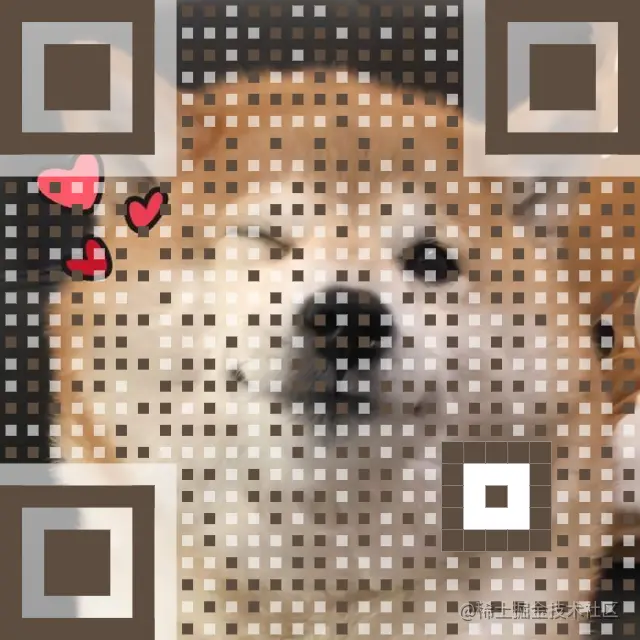含背景图 | 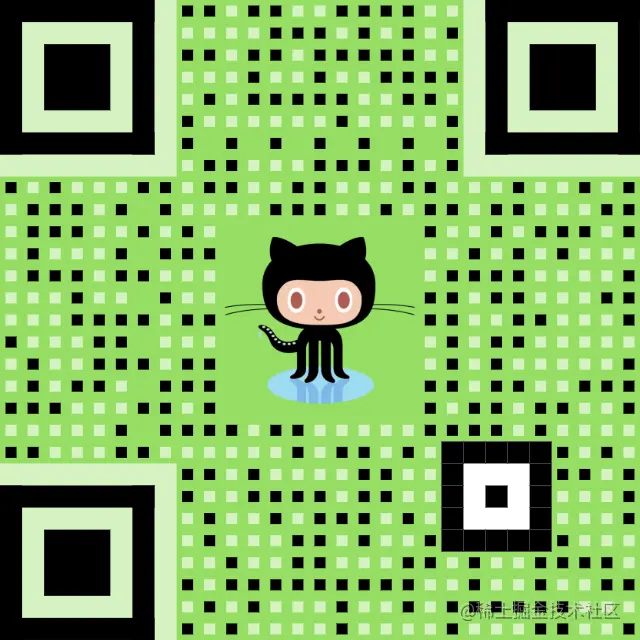含logo | 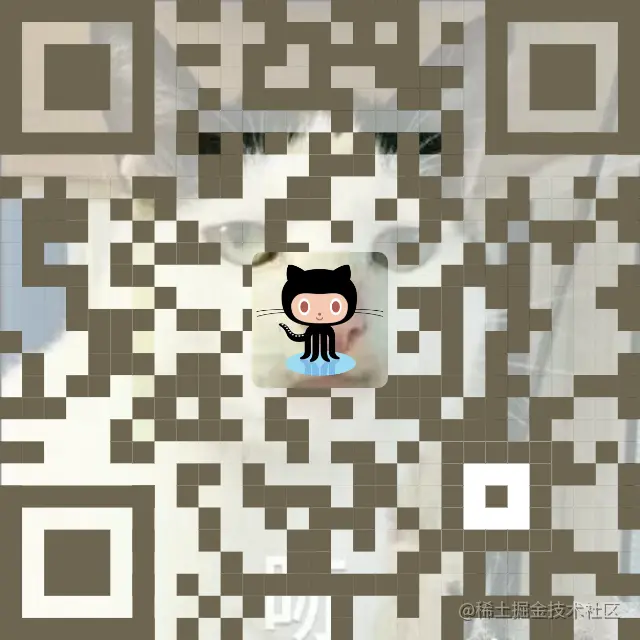含logo+背景图 |
**1.2 安装**
\# 通过 npm 安装
npm i wx-qr -S
# 通过 yarn 安装
yarn add wx-qr
**1.3 使用组件**
首先在你所开发的小程序根目录 `app.json` 或需要使用该组件的 `xxx.json` 中引用组件
(注意:请不要将组件命名为 `wx-xxx` 开头,可能会导致微信小程序解析 tag 失败 )
{
"usingComponents": {
"qr-container": "wx-qr"
}
}
之后就可以在 `wxml` 中直接使用组件
Page({
data: {
qrTxt: 'https://github.com/liuxdi/wx-qr',
},
});
当然,还可以支持很多种配置,详见github 或者 码云文档。
## 2\. 方式二:基于QRCode.js结合canvas绘制
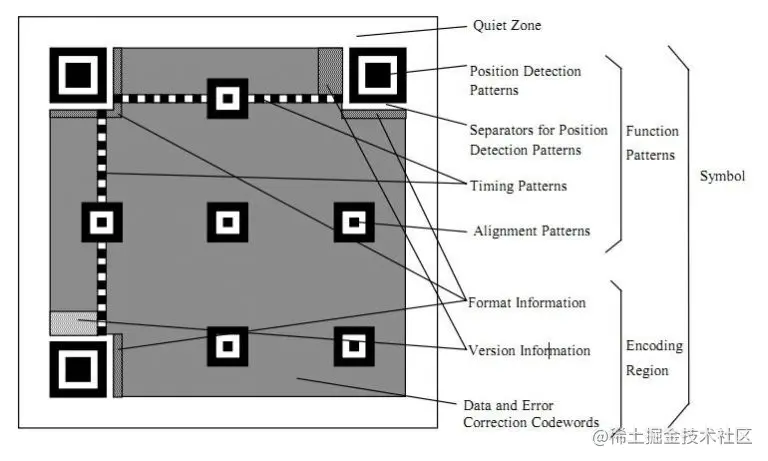
**2.0 二维码的组成部分**
> 
>
> ##### 定位图案
>
> - Position Detection Pattern是定位图案,用于标记二维码的矩形大小。这三个定位图案有白边叫Separators for Postion Detection Patterns。之所以三个而不是四个意思就是三个就可以标识一个矩形了。
>
> - Timing Patterns也是用于定位的。原因是二维码有40种尺寸,尺寸过大了后需要有根标准线,不然扫描的时候可能会扫歪了。
>
> - Alignment Patterns 只有Version 2以上(包括Version2)的二维码需要这个东东,同样是为了定位用的。
>
>
> ##### 功能性数据
>
> - Format Information 存在于所有的尺寸中,用于存放一些格式化数据的。
>
> - Version Information 在 >= Version 7以上,需要预留两块3 x 6的区域存放一些版本信息。
>
>
> ##### 数据码和纠错码
>
> - 除了上述的那些地方,剩下的地方存放 Data Code 数据码 和 Error Correction Code 纠错码。
**2.1 引入二维码数据生成库**
复制qrcode.js至你的小程序相应目录。
**2.2 小程序中建立canvas标签,并给canvas设置长宽**
**2.3获取canvas实例及上下文**
const query = this.createSelectorQuery();
let dpr = wx.getSystemInfoSync().pixelRatio;
query.select('#qr').fields({ node: true, size: true, id: true })
.exec((res) => {
let { node: canvas, height, width } = res\[0\];
let ctx = canvas.getContext('2d');
canvas.width = width \* dpr
canvas.height = height \* dpr
ctx.scale(dpr, dpr);
})
**2.4 定义一些变量及绘制二维码的数据码区**
其中**QRCodeModel**是从qrCode.js中导入的
// 二维码的颜色
const colorDark = '#000';
// 获取二维码的大小,因css设置的为750rpx,将其转为px
const rawViewportSize = getPxFromRpx(750);
// 二维码容错率{ L: 1, M: 0, Q: 3, H: 2 }
const correctLevel = 0;
// 创建二维码实例对象,并添加数据进行生成
const qrCode = new QRCodeModel(-1, correctLevel);
qrCode.addData(url);
qrCode.make();
// 每个方向的二维码数量
const nCount = qrCode.moduleCount;
// 计算每个二维码方块的大小
const nSize = getRoundNum(rawViewportSize / nCount, 3)
// 每块二维码点的大小比例
const dataScale = 1;
// 计算出dataScale不为1时,每个点的偏移值
const dataXyOffset = (1 - dataScale) \* 0.5;
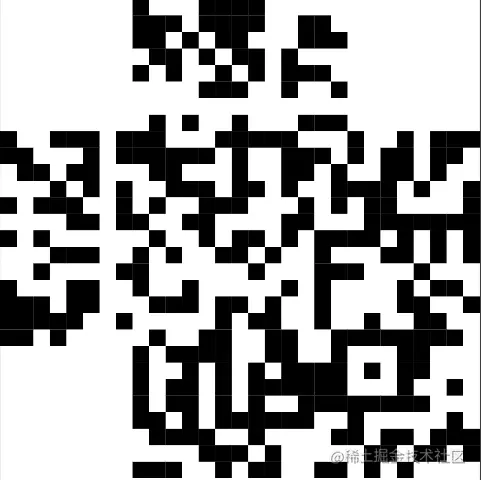
// 循环行列绘制数据码区
for (let row = 0; row < nCount; row++) {
for (let col = 0; col < nCount; col++) {
// row 和 col 处的模块是否是黑色区
const bIsDark = qrCode.isDark(row, col);
// 是否是二维码的图案定位标识区 Position Detection Pattern(如本模块,是三个顶点位置处的大方块)
const isBlkPosCtr = (col < 8 && (row < 8 || row >= nCount - 8)) || (col >= nCount - 8 && row < 8);
// 是否是Timing Patterns,也是用于协助定位扫描的
const isTiming = (row == 6 && col >= 8 && col <= nCount - 8) || (col == 6 && row >= 8 && row <= nCount - 8);
// 如果是这些区域 则不进行绘制
let isProtected = isBlkPosCtr || isTiming;
// 计算每个点的绘制位置(left,top)
const nLeft = col \* nSize + (isProtected ? 0 : dataXyOffset \* nSize);
const nTop = row \* nSize + (isProtected ? 0 : dataXyOffset \* nSize);
// 描边色、线宽、填充色配置
ctx.strokeStyle = colorDark;
ctx.lineWidth = 0.5;
ctx.fillStyle = bIsDark ? colorDark : "rgba(255, 255, 255, 0.6)";
// 如果不是标识区,则进行绘制
if (!isProtected) {
ctx.fillRect(
nLeft,
nTop,
(isProtected ? (isBlkPosCtr ? 1 : 1) : dataScale) \* nSize,
(isProtected ? (isBlkPosCtr ? 1 : 1) : dataScale) \* nSize
);
}
}
}
此时已经绘制出二维码的数据码区:
**2.5 绘制图形识别区**
// 绘制Position Detection Pattern
ctx.fillStyle = colorDark;
ctx.fillRect(0, 0, 7 \* nSize, nSize);
ctx.fillRect((nCount - 7) \* nSize, 0, 7 \* nSize, nSize);
ctx.fillRect(0, 6 \* nSize, 7 \* nSize, nSize);
ctx.fillRect((nCount - 7) \* nSize, 6 \* nSize, 7 \* nSize, nSize);
ctx.fillRect(0, (nCount - 7) \* nSize, 7 \* nSize, nSize);
ctx.fillRect(0, (nCount - 7 + 6) \* nSize, 7 \* nSize, nSize);
ctx.fillRect(0, 0, nSize, 7 \* nSize);
ctx.fillRect(6 \* nSize, 0, nSize, 7 \* nSize);
ctx.fillRect((nCount - 7) \* nSize, 0, nSize, 7 \* nSize);
ctx.fillRect((nCount - 7 + 6) \* nSize, 0, nSize, 7 \* nSize);
ctx.fillRect(0, (nCount - 7) \* nSize, nSize, 7 \* nSize);
ctx.fillRect(6 \* nSize, (nCount - 7) \* nSize, nSize, 7 \* nSize);
ctx.fillRect(2 \* nSize, 2 \* nSize, 3 \* nSize, 3 \* nSize);
ctx.fillRect((nCount - 7 + 2) \* nSize, 2 \* nSize, 3 \* nSize, 3 \* nSize);
ctx.fillRect(2 \* nSize, (nCount - 7 + 2) \* nSize, 3 \* nSize, 3 \* nSize);
// 绘制Position Detection Pattern 完毕
// 绘制Timing Patterns
const timingScale = 1;
const timingXyOffset = (1 - timingScale) \* 0.5;
for (let i = 0; i < nCount - 8; i += 2) {
\_drawDot(ctx, 8 + i, 6, nSize, timingXyOffset, timingScale);
\_drawDot(ctx, 6, 8 + i, nSize, timingXyOffset, timingScale);
}
// 绘制Timing Patterns 完毕
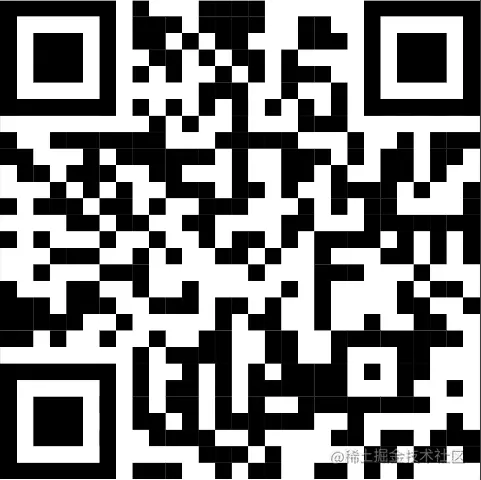
这时候,一个朴素的二维码就绘制成功啦~
> 具体代码详见微信小程序代码片段
>
> https://developers.weixin.qq.com/s/WHJj73mX7bwv
该代码只是提供了一个简单二维码的生成逻辑。若需要更复杂的二维码展示功能,还是建议使用wx-qr或参考里面的具体代码。欢迎各位提Issue和Star~~
【相关学习推荐:小程序开发教程】
以上就是如何利用小程序的canvas来绘制二维码?的详细内容,更多请关注知企PROSAAS其它相关文章!
**Categories:** 后端开发
---