### [放心,手把手教你写微信小程序](https://www.prosaas.cn/article/16519)
**Published:** 2020-10-22T10:56:58
**Author:** 5201314
**Excerpt:** 微信小程序开发栏目今天详细教大家写微信小程序。小程序的历史介绍什么是微信小程序?微信小程序,简称小程序。英文名…
# 微信小程序开发栏目今天详细教大家写微信小程序。

# 小程序的历史介绍
## 什么是微信小程序?
微信小程序,简称小程序。英文名`mini program`,是一种不需要下载安装就可以直接使用的应用。他实现了触手可及的梦想。用户扫一扫或搜一下就可以直接打开应用。
## 为什么是微信小程序
1. 微信有海量用户
2. 推广app或公众号成本太高
3. 开发适配成本低
4. 容易小规模试错,然后快速迭代
5. 跨平台
## 历史
1. 2016年1月11日,张小龙,微信内部研究新的形态,`应用号`,后改名`小程序`。
2. 2016年8月12日,开始内测
3. 2017年1月9日,上线
#环境规范
1. 注册账号
mp.weixin.qq.com/ (帐号信息 --- 邮箱激活 --- 信息登记)
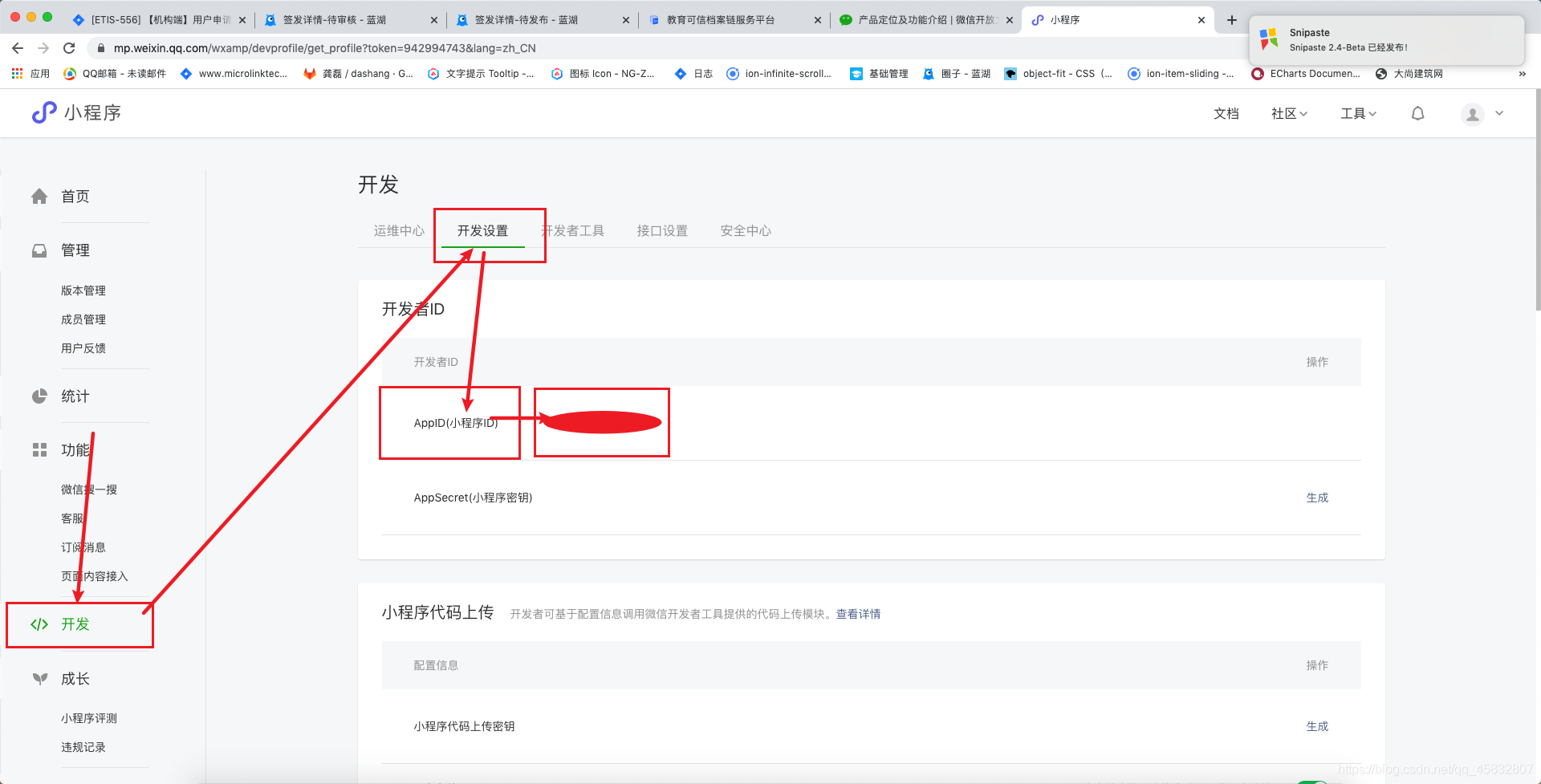
2. 获取id
APPID (\[登录微信公众平台\](https://mp.weixin.qq.com/wxamp/devprofile/get\_profile?token=942994743&lang=zh\_CN) ---> 开发 ---> 开发设置)复制代码
3. 开发者工具
微信开发者工具下载
# 小程序开发者工具
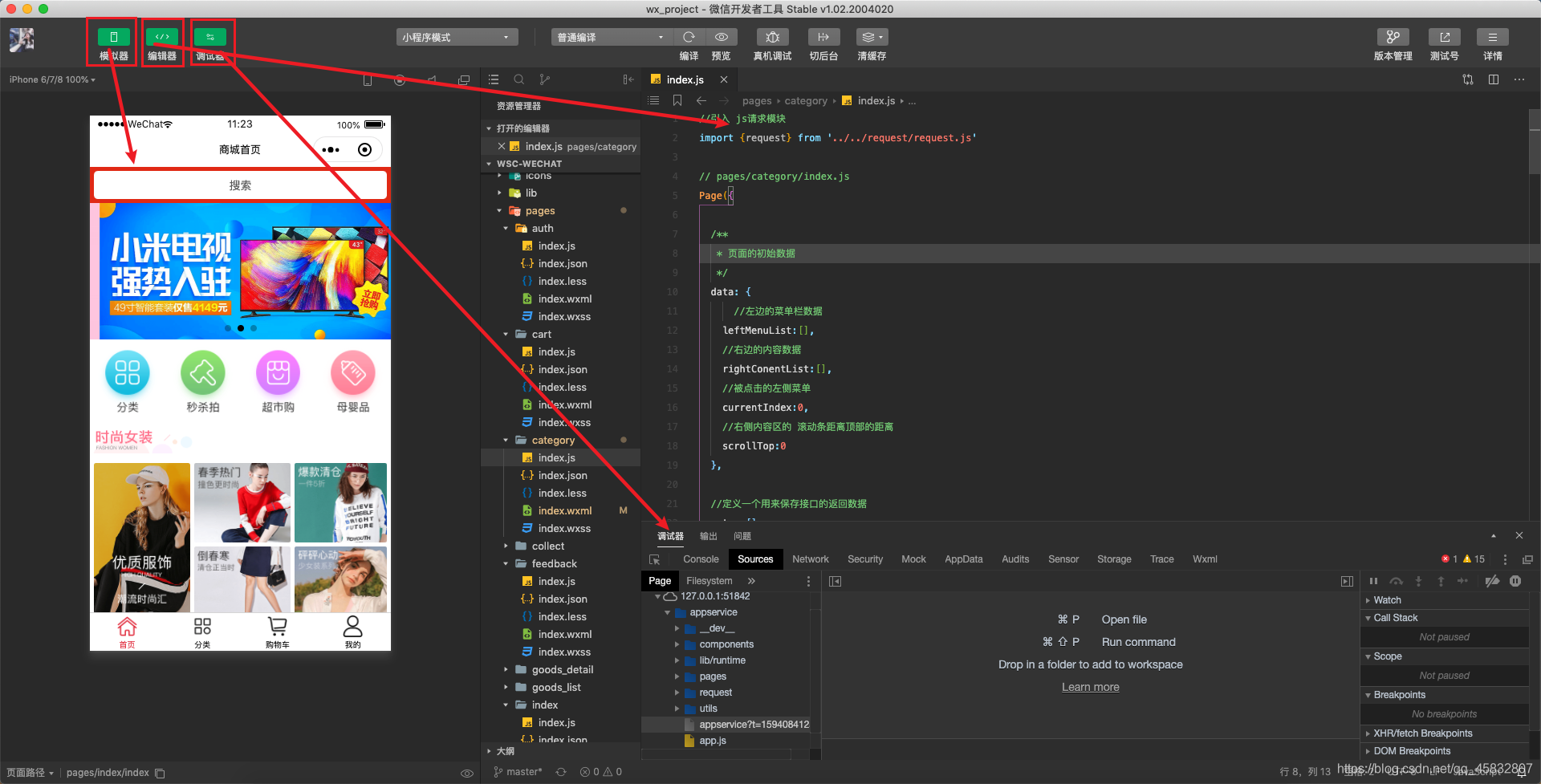
开发者工具介绍
快捷键:
1. ctrl + shift + F (搜索)
2. alt + shift + F (代码格式化---VSCode)复制代码
# 小程序原生框架
小程序的原生框架,mina框架 框架详情
## 小程序配置文件(写配置文件在微信开发者工具工具写,有提示)
1. app.json 全局配置文件
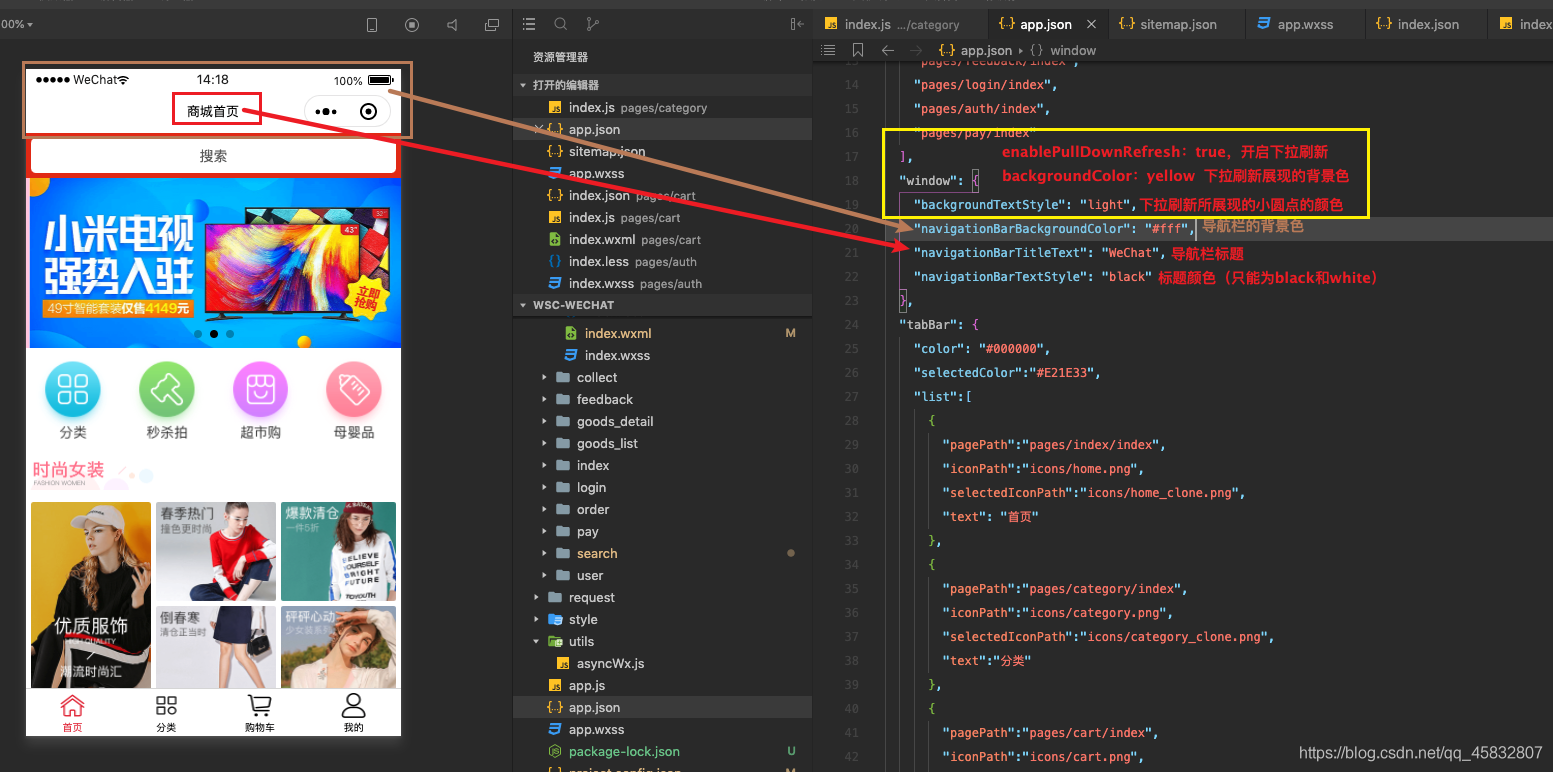
配置全局文件
\* pages:添加要创建的文件项,保存后就会自动生成文件
\* \[windows\](https://developers.weixin.qq.com/miniprogram/dev/reference/configuration/page.html):设置小程序的状态栏,导航条,标题窗口颜色复制代码
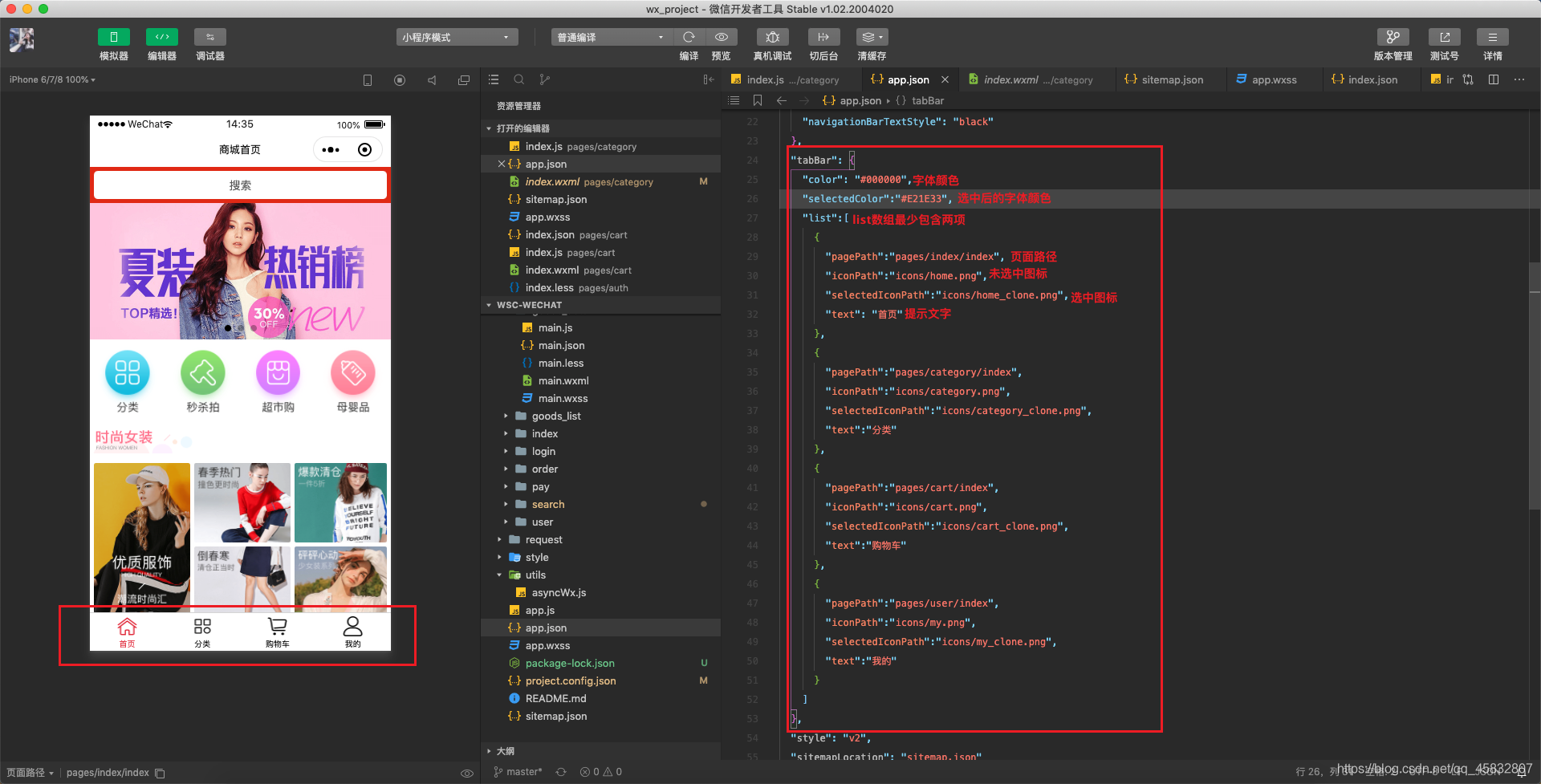
\* \[tabBar\](https://developers.weixin.qq.com/miniprogram/dev/reference/configuration/app.html)复制代码
2. page.json 页面配置文件
3. sitemap
# 小程序的模板语法
WXML ---> HTML (结合基础组件,事件系统,构件出页面结构)
1. 相当于 ,行内标签,不会换行
2. 相当于,块级元素,会换行
## 数据绑定
{{ 数据 }}
1. 运算 --> 表达式( 数值计算,字符串拼接,三元表达式)
2. 列表循环 (wx:for)
wx:key绑定的是数组中的为唯一属性,wx:key=_this表示数组是`普通数组`,\`_this\`是循环项
索引: {{ index }}
名称: {{ item.name }}复制代码
3. 标签 ---> 占位标签
4. 条件渲染(wx:if)(wx:if, wx:elif, wx:else) (hidden 属性是通过添加样式的方式来呈现的)
当标签不是频繁的切换使用if,频繁切换使用hidden
## 事件绑定
关键字:bind (bindinput,bindtap【点击事件】)
获取事件源对象的值:
e.detail.value复制代码
获取data中数据的值:
this.data.属性名复制代码
将事件源对象的值设置回data中:
this.setData({
num: this.data.num + operation
});复制代码
事件绑定是不能直接传参,要通过自定义属性的方式传参( {{ 传递的参数}} ):
bandletap(e) {
// console.log(e);
const operation = e.currentTarget.dataset.operation;
this.setData({
num: this.data.num + operation
});
},复制代码
## 样式
### 尺寸单位
当屏幕宽度等于 750px 时,1px = 1rpx
当屏幕宽度等于375px时, 1px =0.5rpx
### 样式导入只支持相对路径
### 选择器(微信小程序不支持通配符)
# 小程序的内置组件
小程序中常用的布局组件:
view,text,rich-text,button,image,icon,swiper,radio,checkbox等。复制代码
1. view标签 相当于 p标签
2. text标签 只能嵌套text标签 长按文字可以复制【selectable】(只有这个标签有这个功能) 可以对回车,空格进行编码 (decode)
3. image标签 (打包上线的大小不能超过2M,使用图片的时候统一使用外网图片)
1. 图片存在默认的宽高(320px \* 240px)
2. mode 决定 图片内容 和 图片标签 做适配
scaleToFill 默认值 不保持纵横比,拉伸至标签定义的宽高
aspectFit 保持宽高比,保证图片的长边完全显示(常用 轮播图)
aspectFill 短边完全显示
widthFix 宽度不变,高度自动变化,保持原宽高比不变
top,left,bottom,right 背景图定位
3. 小程序中的图片 直接支持 懒加载
lazy-load 会自己判断 当图片出现在视口的上下三屏之内的时候,自己开始加载图片
4. swiper标签 ---》 轮播图
swiper高度 = swiper的宽度 \* 图片的高度 / 原图的宽度
// 图片存在默认宽高 320 \* 240 复制代码
5. navigator 导航组件 (块级元素,默认换行)
复制代码
6. rich-text(富文本标签,将字符串解析成对应标签,相当于v-html)
// 1 标签字符串// 2 对象数组复制代码
7. button 按钮
大小(size:mini/default),颜色(type:default/primary/warn),是否镂空(plain),是否在文字前有加载loading(loading),开发能力(opentype)
开放能力(opentype):
1. concat 直接打开 客服对话 功能,需要在小程序的后台配置
1. 将小程序的appid由测试号改为自己的appid
2. 登录微信小程序官网,添加 客服 - 微信
2. share 转发当前小程序到微信朋友中 ,不能把小程序转发到朋友圈中
3. getPhoneNumber 获取当前用户的手机号码,结合事件来使用,不是企业的小程序账号 没有权限来获取用户的手机号码
4. getUserInfo获取用户的个人信息
5. launchApp在 小程序 中直接打开 app
6. openSetting 打开小程序内置的授权页面
只会出现用户点击过的权限
7. feedback 打开小程序内置的意见反馈页面
8. icon
type:类型 success,success\_no\_circle,info,warn,wating.success\_no\_circle,info,warn,waiting,cancel,downkload,search,clear
size:大小 number / string
color:颜色
9. radio 单选框
男
女选中的是: {{ gender }} data:{
gender: ""
},
handleChange(e) {
// 获取单选框选中的值
let gender = e.detail.value;
// 把值赋值给data中的数据
this.setData({
gender // 相当于 gender:gender
})
}复制代码
10. checkbox 多选框
{{ item.name }} 选中的是: {{ checkedList }} checkedList:\[\]
handleChange(e) {
let checkedList = e.detail.value;
this.setData({
checkedList
})
}复制代码
# 小程序的生命周期
## 应用生命周期
触发过程:
onLaunch -》 onShow
App({ // 1 应用 第一次启用的时候触发
onLaunch() { // 在应用第一次启动的时候 获取用户信息
}
// 2 应用 被用户看到的时候触发
onShow() { // 常用于小程序界面之间的切换
// 对应用的数据或者页面的效果进行重置
} // 3 应用 被隐藏的时候触发
onHide() { // 暂停或者清楚定时器
} // 4 应用 代码发生报错的时候 执行
onError() { // 在应用发生代码报错的时候,收集用户的错误信息,通过异步请求,将错误信息发送到后台去
} // 5 页面找不到的时候就会触发
// 应用第一次启动的时候,如果找不到第一个入口页面,才会触发
onPageNotFound() { // 如果页面不存在了 通过js的方式来重新跳转页面 重新跳转到第二个首页
// 不能跳转到tabbar页面 导航组件类似
wx.navigateTo({ url: "/pages/demo02/index"
})
}
})复制代码
## 页面生命周期
onLoad -> onShow -> onReady
Page({ data: {
}, onLoad: function(options) { // onload发送异步请求来初始化页面数据
}, onShow: function() { // 页面显示加载
}, onReady: function() { // 页面初次渲染完成
}, onHide: function() { // 页面隐藏时加载 一个页面跳转到另外一个页面也会触发onHide事件
}, onUnload: function() { // 页面卸载 也可以通过超链接 关闭当前页面就会触发onUnload事件
// demo01
// 关闭当前页面就代表着卸载页面
}, onPullDownRefresh: function() { // 监听用户下拉事件 "enablePullDownRefresh":true
// 页面效果的重新加载
}, onReachBotton: function() { // 监听用户上拉触底事件 【需要让页面出现上下的滚动才行】
// 常用于 上拉加载下一页操作
}, onShareAppMessage: function() { // 用户点击右上角转发
}, onPageScroll: function() { // 页面滚动就触发
}, onResize: function() { // 页面尺寸发生变化的时候触发
// 常指 手机横屏竖屏的时候 触发
// app.json中添加 "pageOrientation":"auto"
}, onTabItemTap: function() { // 1. 当前页面必须为tabbar页面
// 2. 点击的是自己的tab item的时候才触发
}
})复制代码
# 小程序自定义组件
步骤:
1. 创建
2. 声明(那个页面要使用自定义组件,就在那个页面的json文件中声明)
{ "usingComponents": { "Tabs": "../../components/Tabs/Tabs"
}
}复制代码
3. 使用
复制代码
注意:
- 页面的.js文件中,存放事件回调函数的时候,存放在data同层级下
- 组件的.js文件中,存放时间的回调函数的时候,存放在methods中
- 在小程序中不要直接通过`this.data.x.`来修改数组的值(建议先拷贝一份数组,然后再对拷贝的数组进行修改)
let tabs = JSON.parse(JSON.stringify(this.data.tabs));let tabs = this.data;复制代码
## 组件之间的传值
### 父组件向子组件传值
通过 `标签的属性`来传递的:
1. 父组件传递
复制代码
2. 子组件接收
Component({ // 里面存放的是要从父组件中接收的数据
properties: { // 要接受的数据的名称
aaa:{ //type 接收数据的类型
type: String, //value 默认值
value: ""
}
}
});复制代码
3. 子组件使用父组件中传递过来的数据
将接收过来的数据当作本身data中的数据来使用
{{ aaa }}复制代码
### 子组件向父组件传值
通过`事件`来传递的。
tab切换栏,点击切换。
1. 绑定点击事件 需要在methods中绑定
2. 获取被点击的索引
3. 获取原数组
4. 对数组循环
1. 给每一个循环项 选中属性 改为 false
2. 给 当前的索引 的 项 添加激活选中效果
5. 点击事件触发的时候,触发父组件中的自定义事件同时传递给父组件
1. this.triggerEvent("父组件自定义事件的名称",要传递的参数)
Tabs页面中:
{{ item.name }}
// 占位符 传递的参数会替换掉
复制代码
子组件的js文件中:(这样写不能改变组件内部的数据,只是基于样式的改变,不是基于功能)
methods: {
hanldeItemTap(e) { // 获取索引
const {index} = e.currentTarget.dataset; // let {tabs} = this.data;
// tabs.forEach((v,i) => i===index?v.isActive=true:v.isActive=false);
// 修改data中的数据
// this.setData({
// tabs
// })
// 触发父组件中的自定义事件同时传递给父组件
this.triggerEvent("itemChange", {
index
})
}
}复制代码
在**父组件**中的自定义组件中添加自定义事件:
1
2
3复制代码
**父组件**的js中:
data: { tabs: \[
{ id: 1, name: "首页", isActive: true
},
{ id: 2, name: "待发货", isActive: false
},
{ id: 3, name: "待付款", isActive: false
}
\]
}// 自定义事件 接收子组件传递的数据的handleItemChange(e) { // 接收传递过来的参数
const {index} = e.detail; // 拿到原数组
let {tabs} = this.data;
tabs.forEach((v,i) => i===index?v.isActive=true:v.isActive=false); // 修改data中的数据
this.setData({
tabs
})
}复制代码
## 其他属性
| 定义段 | 类型 | | 描述 |
| --- | --- | --- | --- |
| properties | Object Map | | 组件的对外属性,是属性名,是属性设置的映射表 |
| data | Object | | 常用于父组件向子组件传值,子组件接收父组件的值 |
| observers | Object | | 监听properties和data的数据变化 |
| methods | Object | | 组件的方法 |
| created | Function | | 组件的生命周期函数(组件实例刚刚被被创建时执行)此时不能调用setData |
| attached | Function | | 组件实例进入页面节点树时执行 |
| ready | Function | | 组件布局完成时执行 |
| moved | Function | | 移动执行 |
| detached | Function | | 移除执行 |
| | | | |
# 项目
1. 首页
2. 商品列表
3. 购物车
4. 授权页面
5. 商品搜索
6. 商品收藏
7. 商品分类
8. 商品详情
9. 结算
10. 订单列表
11. 个人中心
12. 意见反馈
## 小程序的第三方框架
1. 腾讯 wepy 类似于 vue
2. 美团 mpvue 类似于 vue
3. 京东 taro 类似于 react
4. 滴滴 chameleon
5. uni-app 类似于 vue
6. 原生框架 MINA
## 使用阿里字体图标库
1. 在阿里图标官网,将要使用的图标,加入购物车
2. 将图标,加入项目
3. 小程序 pyg ---》 Font class(通过类的方式来使用图标) ---》 查看在线链接
4. 在项目的styles文件夹中,创建`iconfont.wxss`文件
5. 打开链接,将链接中的内容复制到`iconfont.wxss`文件中
6. 使用字体图标库中的字体
1. 在全局wxss文件中,引入wxss文件
@import "./styles/iconfont.wxss"复制代码
2. 使用
复制代码
## tabBar
**在app.json中配置**
tbaBar: { "color": "", //未选中的字体的颜色
"selectedColor": "", //选中后的字体的颜色
"backgroundColor": "", // 背景色
"position": "", //定位
"borderStyle": "", //边框样式
"list": \[
{ "pagePath": "", // 页面的路径
"text": "", // 标题的名称
"iconPath": "", // 未选中的图标路径
"selectedIconPath": "" // 选中后的图标的路径
}
\]
}复制代码
## 页面样式的初始化
**注意:在小程序中是不支持 通配符(\*)的**
在`app.wxss`文件中
page,view,text,swiper,swiper-item,image,navigator {
padding: 0;
margin: 0;
box-sizing: border-box;
}
/\*
主题颜色
1. less 中是存在 变量 的
2. 原生的css和wxss 也是支持 css的
\*/
page {
--themeColor: #eb4500;
// 设计稿大小为 375px 时,1px = 2rpx,14px = 28rpx
font-size: 28rpx;
}复制代码
**使用主题颜色:**
view {
color: var(--themeColor);
}复制代码
## 头部
设置主题色:
"window": { "backgroundTextStyle": "light", // 字体颜色
"navigatorBarBackgroundColor": "#2b4500", // 背景色
"navigatorBarText": "唯品会", // 字体提示
"navigatorBarTextStyle": "white", // 字体样式 }复制代码
## 使用接口数据
Page({ data: { swiperList: \[\]
}, // 页面加载事件
onLoad: function() { /\*
1. 发送异步请求 获取使用的数据
\*/
wx.request({ url: '', // 接口地址
success: (result) => { // 请求成功 给swiperList数组赋值
this.setData({ swiperList: result.data.message
})
}
}); /\*
wx.request异步请求太多了就会产生 回调地狱 的问题
解决方法: es6中的promise
\*/
}
})复制代码
**请求报错(两种解决方法):**
1. 在小程序 `详情` 界面 勾选上 `不校验合法域名,web-view(业务域名),TLS版本以及HTTPS证书`
2. 配置请求接口 见 **8.7.将小程序请求的域名添加到后台**
## 解决回调地狱的问题(es6的promise)
在项目的request文件夹中创建`index.js`文件
**通过封装方法,然后调用函数传递参数的方式来使用**
// 同时发送异步代码的次数let ajaxTime=0;export const request=(params) => {
ajaxTime++; // 数据加载效果
wx.showLoding({ title: "加载中", mask: true
}); return new Promise((resolve, reject) => {
wx.request({ // 解构传递的参数
...params, success: (result) => {
resolve(result);
}, faile: (err) => {
reject(err);
}, // 不管是成功还是失败都会调用这个函数
complete: () => {
ajaxTime--; if(ajaxTime === 0) { // 关闭正在等待的图标
wx.hideLoading();
}
}
});
});
}复制代码
**使用封装好的请求方法:**
// 引入封装文件 (注意: 一定要把路径补全)import { request } from '../../request/index.js'; // 这里引入的是封装的request函数Page({ data: { swiperList: \[\]
}, // 页面加载事件
onLoad: function() { /\*
1. 发送异步请求 获取使用的数据
\*/
/\*
wx.request({
url: '', // 接口地址
success: (result) => {
// 请求成功 给swiperList数组赋值
this.setData({
swiperList: result.data.message
})
}
});
\*/
/\*
wx.request异步请求太多了就会产生 回调地狱 的问题
解决方法: es6中的promise
\*/
// 调用方法
this.getSwiperList();
}, // 调用封装好的方法
getSwiperList() { // 这里填充的数据会替换掉request方法中的...params,
request({ url: 'htltps://api/zbtbs/home/swiperList'});
// 数据获取成功
.then (result => { this.setData({ swiperList: result.data.message
})
});
}
})复制代码
## 将小程序请求的域名添加到后台
1. 进入 `微信公众平台`
2. 开发
3. 开发设置
4. 服务器域名
5. 添加request合法域名
## 获取本地存储的数据
**web中的本地存储 和 小程序中的本地存储的区别:**
1. 写代码的方式不一样
1. web中:
1. 存储方式:localStorage.setItem("key", "value");
2. 获取方式: localStorage.getItem("key");
2. 小程序中:
1. 存储方式:wx.setStorageSync("key", "value");
2. 获取方式:wx.getStorageSync("key", "value");
2. 存的时候 有没有做类型转换
1. web:不管存的数据是什么类型的数据,最后都会通过toString()方法转换为字符串类型的数据
2. 小程序:不存在数据的类型转换
// 接口返回的数据Cates: \[\],onLoad: function(options) { // 获取本地存储中有没有旧数据
const Cates = wx.getStorageSync("cate"); // 判断本地是否存在
if(!Case) { // 不存在 发送请求数据
this.setCates();
}else { // 有旧的数据
// 定义数据过期的时间
if(Date.now() - Cates.time > 1000 \* 10) { // 重新发送请求
this.getCates();
} else { this.Cates = Cates.data; // 渲染数据
}
}
}// 获取请求的数据getCates() { // 把接口的数据存储到本地存储中
wx.setStorageSync("cates", {time:Date.now(),data: this.Cates});
}复制代码
## 定义公共的url
在request.js文件中,封装请求方法
export const request=(params) => { // 定义公共的url
const baseUrl = "https://api.zbsb.cn/api/public"
return new Promise((resolve, reject) => {
wx.request({ // 解构传递的参数
...params, url: baseUrl + params.url;
success: (result) => {
resolve(result);
}, faile: (err) => {
reject(err);
}
});
});
}复制代码
## 小程序支持es7的async语法
1. 在微信开发者工具中勾选`es6转es5语法`
2. 在github里面下载regenerator库中的runtime.js
3. 在小程序目录文件下新建文件夹/lib/runtime/runtime.js,将代码拷贝进去
4. 在每一个需要使用async语法的页面js文件中,引入文件
import regeneratorRuntime from '../lib/runtime/runtime';复制代码
使用asyn语法:
async getCates() { // 1 使用es7的async await来发送请求
const res=await request({url:"/categories"});
}复制代码
## 小程序url传参
// 传递参数// 拿取参数
onLoad:function(options) {
consol.log(options); // 打印输出options的值
}复制代码
## 封装tab切换组件
封装的Tab组件中:
properties: { tabs: Array, value: \[\]
}
{{ item.value }}
// 切换内容
methods: { // 点击事件
handleItemTap(e) { // 获取点击的索引
const {index} = e.currentTarget.dataset; // 触发父组件中的事件
this.triggerEvent("tabsItemChange", {index});
}
}复制代码
使用封装的Tab组件:
//bindtabsItemChange 监听自定义事件
1
2
3// 标题的点击事件
bindtabsItemChange(e) {
// 获取被点击的标题的索引
const {index} = e.detail;
// 修改原数组
let {tabs} = this.data;
tabs.forEach((v,i)=>i===index?v.isActive=true:v.isActive=false);
// 赋值到data中
this.setData({
tabs
});
}复制代码
## 滚动条触底事件(页面上滑事件)
滚动条触底,加载下一页数据
总页数 = Math.ceil(总条数 / 每页显示的数据数)
// 获取商品数据列表async getGoodsList() { const res=await request({url:"/goods/search",data:this.QueryParams}); // 获取总条数
const total = res.total; // 计算总页数
this.totalPage = Math.ceil(total / this.QueryParams.pagesize); // 拼接数组
this.setData({ goodsList: \[...this.data.goodsList,...res.goods\]
}); // 关闭下拉刷新的窗口
wx-stopDownRefresh();
}// 滚动条触底事件onReachBottom() { // 判断还有没有下一页数据
if(this.QueryParams.pagenum >= this.totalPage) { // 当前页码 > 总页数 没有下一页
} else { // 还有下一页 当前页码++ 重新发送请求 数据请求回来后要对data中的数组进行拼接
this.QueryParams.pagenum++; this.getGoodsList();
}
}复制代码
## 下拉刷新页面
1. 触发下拉刷新事件(需要在页面的json文件中开启一个配置项)【enablePullDownRefresh: true,backgroundTextStyle: dark】
2. 重置 数据 数组
3. 重置页码 设置为1
4. 重新发送请求
5. 数据请求成功,手动关闭等待效果
onPullDownRefresh() { // 重置 数据 数组
this.setData({ goodsList: \[\]
}); // 重置页码 设置为1
this.QueryParams.pagenum=1; // 重新发送请求
this.getGoodsList();
}复制代码
## wx.showModel改变this的指向问题
wx.showModel({ title: '提示', content: '您是否要删除?', success :(res) => {
...
}
})复制代码
## js中的删除
cart.splice(index, 1); // 删除索引为index的元素cart.filter(v => v.checked); // 挑选出cart数组中checked为true的值复制代码
## 弹窗的封装
**在asyncWX.js文件中**
export const showModel=({content}) => { return new Promise((resolve,reject) => {
wx.showModel({ title: '提示', content: content, success :(res) > {
resolve(res);
}, fail :(err) => {
reject(err);
}
})
})
}复制代码
**使用**
import {showModel} from '../../utils/asyncWx.js';async showTips() { const res=await showModel({content: '您是否要删除?'}) if(res.confirm) {
cart.splice(index, 1); this.setData(cart);
}
}复制代码
## 获取缓存中的数据
wx.getStorageSync("address");复制代码
## 微信支付
1. 企业账号
2. 在企业账号的小程序后台中 必须 给 开发者添加上白名单
1. 一个AppID可以绑定多个开发者
2. 绑定之后的开发者就拥有了开发者的权限了
3. 支付按钮
1. 先判断缓存中有没有token
2. 没有 跳转到授权页面 获取用户的 token 值
3. 有 执行支付操作
**流程:创建订单,准备预支付,发起微信支付,查询订单**
**一,获取token**
handleOrderPay() { try { // 1. 判断缓存中有没有token值
const token = wx.getStorageSync("token"); // 2. 判断
if(!token) { // 跳转到 授权 页面
wx.navigateTo({ url: "/page/auth/index"
}) return;
} // 3. 创建订单
// 准备创建订单需要的参数
const header = {Authorization:token}; // 准备请求体参数
const order\_price = this.data.totalPrice; // 订单总价格
const consignee = this.data.address.all; // 详细地址
let goods = \[\]; const cart = this.data.cart;
goods.forEach(v => goods.push({ goods\_Id: v.goods\_Id, // 商品的id
goods\_number: v.goods\_number, //商品数量
goods\_price: v.goods\_price // 商品的单价
})) const orderParams = {order\_price,consignee,goods} // 4. 准备发送请求 创建订单 获取订单编号
const {order\_number}=await request({url: "/order/create"},method:"POST",data:orderParams,head:head}); // 5. 发起 预支付接口
const {pay}=await request({url:"/order/req\_unifiedorder",method:"POST",head,data:{order\_number}}); // 6. 发起微信支付
await requestPayment(pay); // 7. 查询后台 订单状态是否成功
const res=await request(url:"/orders/chkOrder",method:"POST",head,data:{order\_number}}); // 提示支付成功
await showToast({title:"支付成功"}); // 手动删除 缓存中支付成功购物车的数据
let newCart = wx.getStorageSync("cart"); // 过滤出没有被选中的数据
newCart = newCart.filter(v => !v.checked);
wx.setStorageSync("cart",newCart); // 8.支付成功 跳转到订单页面
wx.navigateTo({ url: '/page/order/index'
})
} catch(err) { await showToast({title:"支付失败"});
}
}复制代码
page/autn/index页面中:
复制代码
// 获取用户信息// encryptedData // rawData// iv// signatureasync handleGetUserInfo(e) { try { // 获取用户信息
const { encryptedData,rawData,iv,signature } = e.detail; // 获取小程序登录之后的token值 在asyncWX.js中封装token请求方法
// wx.login({
// timeout: 1000,
// success: (result) => {
// cost { code } = result;
// }
// })
const {code} = await login(); const loginParams = { encryptedData, rawData, iv, signature, code } // 发送请求 获取用户的token
const {token}=await request(url: '/user/wxlogin',data: loginParams,methods: "post"); // 将获取到的token存储到缓存中,同时跳转回上一个界面
wx.getStroageSync("token", token);
wx.navigateBack({ data: 1 // 返回上一层
})
} catch(err) { console.log(err);
}
}复制代码
在`asyncWX.js`文件中封装支付方法:
export const requestPayment=(pay) => { return new Promise((resolve,reject){
wx.request({
...pay, success: (result) => {
resolve(result);
}, fail: (err) => {
reject(err);
}
})
})
}复制代码
**二,准备预支付(获取参数 pay)**
**三,发起微信支付(提交pay参数)**
**四,查询订单**
**五,删除缓存中已经被选中购买的商品**
**六,删除后的购物车数据 填充会缓存**
**七,跳转页面**
## 图片上传(wx.uploadFile)
图片上传的时候,存储上传的图片的时候,要先拼接上之前的图片。
chooseImage:\[\],
this.setData({
_chooseImage: \[上传之前的图片组, 上传的图片组\]_
chooseImage: \[...this.data.chooseImage, ...chooseImage\]
})
**上传文件的api不支持多个文件同时上传**
**解决方法:遍历数组 挨个上传**
wx.uploadFile({ url: '', // 图片要上传到哪里
filePath: '', // 被上传文件的路径
name: '', // 上传的文件的名称 后台通过定义的上传的名称来获取名称
formData: {}, // 顺带的文本信息})复制代码
# 项目发布
**注意:发布之前记得关闭详情界面的 _不校验合法域名_**
上传的每个文件大小不超过2M,总大小不超过10M。
上传:
1. 版本号
1. 第一个数字(大版本的更新)
2. 第二个数字(重要功能更新)
3. 第三个数字(最小功能,小bug,小补丁)
2. less文件是不会被打包上传的
3. 上传成功后的小程序还是一个体验版本的小程序,如果需要将体验版本的小程序变成线上版本的小程序,就在 **微信公众平台**将提交的体验本的小程序,**提交审核**(审核的时间大概是一个小时)。
# 小程序插件
1. 小程序开发助手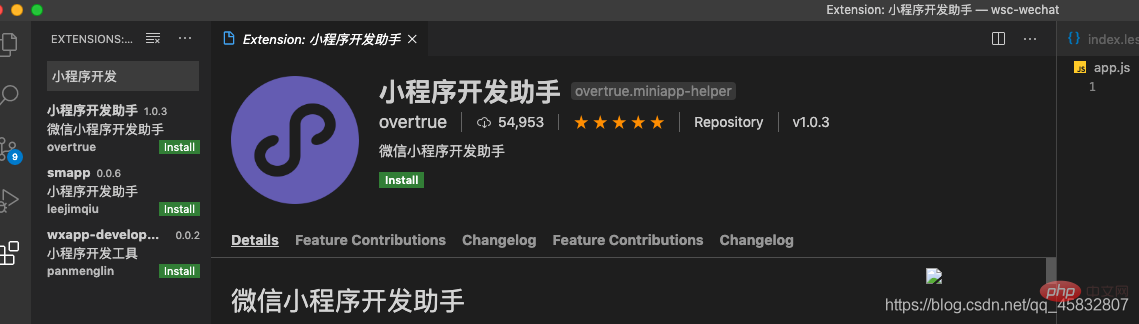
2. 安装easy less插件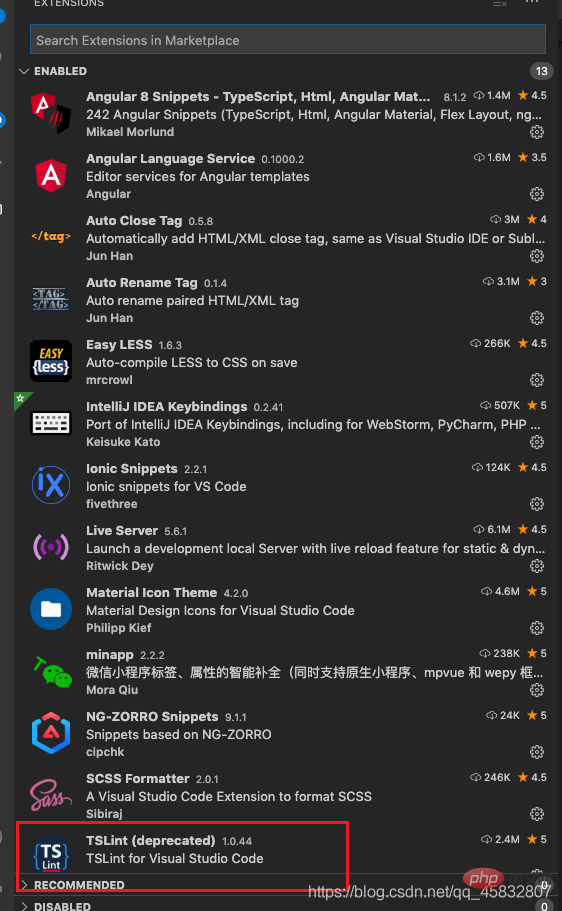在vscode中配置(ctrl + shift + p 然后输入 setting,然后添加上如下配置):
"less.compile": { "outExit": ".wxss"}复制代码
> **相关免费学习推荐:****微信小程序开发**
以上就是放心,手把手教你写微信小程序的详细内容,更多请关注知企PROSAAS其它相关文章!
**Tags:** bug, checkbox, class, default, es6, for, github, html, https, if
**Categories:** 后端开发
---