### [微信小程序中购物车的简单实例](https://www.prosaas.cn/article/17472)
**Published:** 2018-06-22T08:04:29
**Author:** 5201314
**Excerpt:** 这篇文章主要介绍了微信小程序 购物车简单实例的相关资料,需要的朋友可以参考下微信小程序,这里实现购物车功能的小…
这篇文章主要介绍了微信小程序 购物车简单实例的相关资料,需要的朋友可以参考下
微信小程序,这里实现购物车功能的小demo,有需要此功能的朋友可以参考下。
摘要: 加减商品数量,汇总价格,全选与全不选
**设计思路:**
一、从网络上传入以下Json数据格式的数组 1.购物车id:cid 2.标题title 3.数量num 4.图片地址 5.价格price 6.小计 7.是否选中selected
二、点击复选框toggle操作 如已经选中的,经点击变成未选中,反之而反之 点击依据index作为标识,而不用cid,方便遍历
三、全选操作 首次点击即为全部选中,再次点击为全不选,全选按钮本身也跟随toggle变换
四、点击结算按钮,将已选中的cid数组取出,以供通过网络提交到服务端,这里给个toast作为结果演示。
五、利用stepper作加减运算,同样依据index作为标识,点完写回num值。
六、布局,全选与结算按钮底部对齐,购物车商城自适应高度,类似于Android的weight。
**步骤:**
初始数据渲染
1.1 布局与样式表
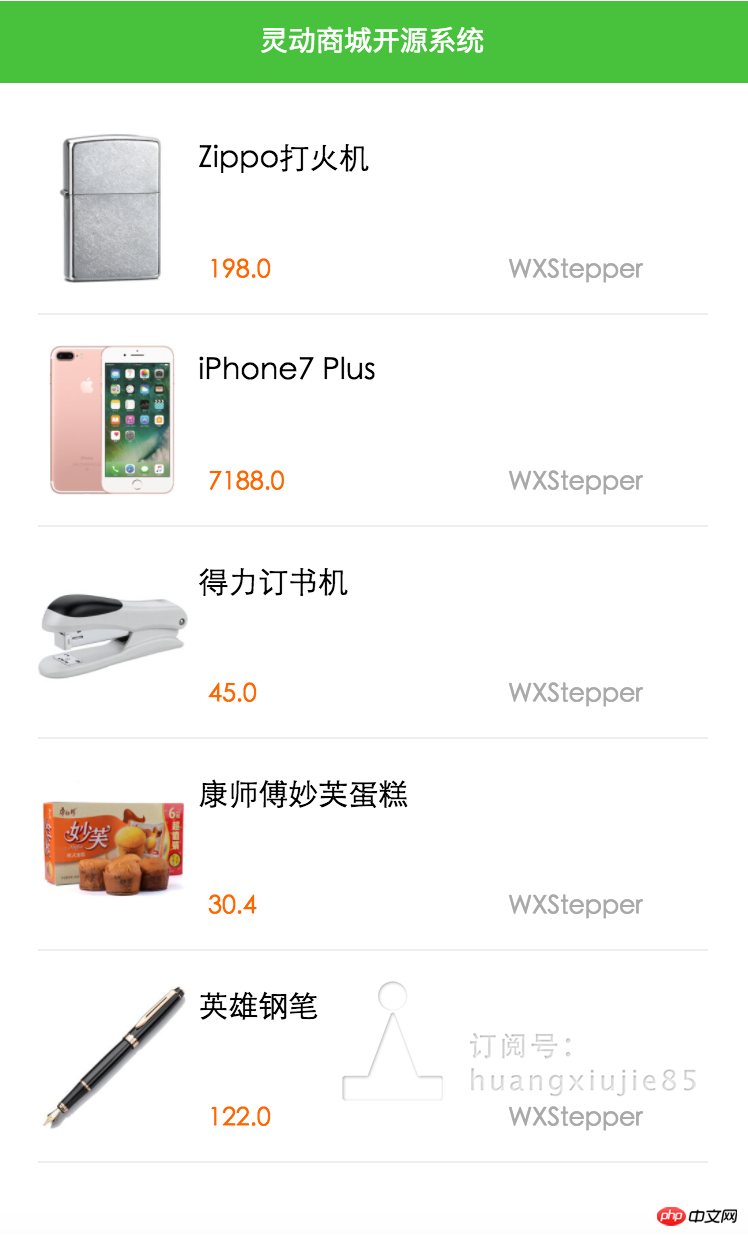
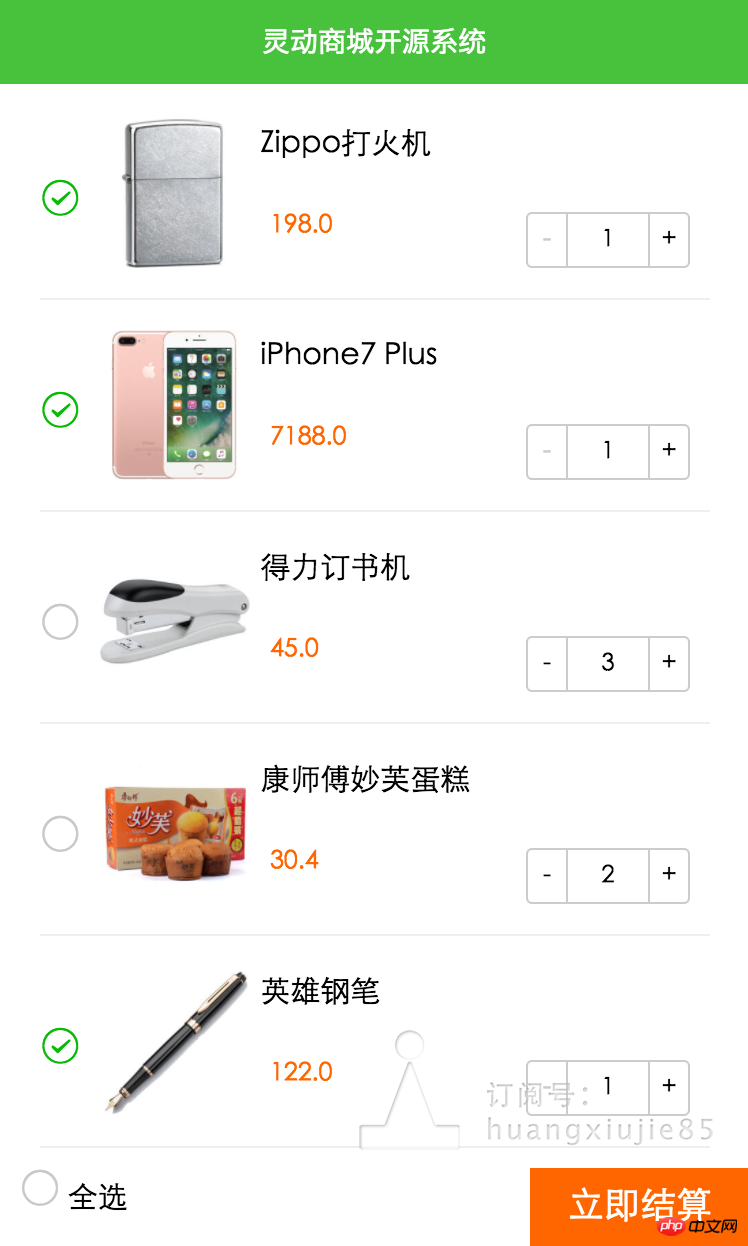
上方是一个商品列表,下方是一个全选按钮与立即结算按钮
商品列表左部为商品缩略图,右上为商品标题,右下为商品价格与数量,其中商品数量使用WXStepper来实现加减操作
js:初始化一个数据源,这往往是从网络获取的,相关接口可参见:https://mp.weixin.qq.com/debug/wxadoc/dev/api/network-request.html
Page({
data:{
carts: \[
{cid:1008,title:'Zippo打火机',image:'https://img12.360buyimg.com/n7/jfs/t2584/348/1423193442/572601/ae464607/573d5eb3N45589898.jpg',num:'1',price:'198.0',sum:'198.0',selected:true},
{cid:1012,title:'iPhone7 Plus',image:'https://img13.360buyimg.com/n7/jfs/t3235/100/1618018440/139400/44fd706e/57d11c33N5cd57490.jpg',num:'1',price:'7188.0',sum:'7188.0',selected:true},
{cid:1031,title:'得力订书机',image:'https://img10.360buyimg.com/n7/jfs/t2005/172/380624319/93846/b51b5345/5604bc5eN956aa615.jpg',num:'3',price:'15.0',sum:'45.0',selected:false},
{cid:1054,title:'康师傅妙芙蛋糕',image:'https://img14.360buyimg.com/n7/jfs/t2614/323/914471624/300618/d60b89b6/572af106Nea021684.jpg',num:'2',price:'15.2',sum:'30.4',selected:false},
{cid:1063,title:'英雄钢笔',image:'https://img10.360buyimg.com/n7/jfs/t1636/60/1264801432/53355/bb6a3fd1/55c180ddNbe50ad4a.jpg',num:'1',price:'122.0',sum:'122.0',selected:true},
\]
}
})
**布局文件**
{{item.title}}
{{item.sum}}
WXStepper
**样式表**
/\*外部容器\*/
.container {
display: flex;
flex-direction: column;
align-items: center;
justify-content: space-between;
box-sizing: border-box;
}
/\*整体列表\*/
.carts-list {
display: flex;
flex-direction: column;
padding: 20rpx 40rpx;
}
/\*每行单元格\*/
.carts-item {
display: flex;
flex-direction: row;
height:150rpx;
/\*width属性解决标题文字太短而缩略图偏移\*/
width:100%;
border-bottom: 1px solid #eee;
padding: 30rpx 0;
}
/\*左部图片\*/
.carts-image {
width:150rpx;
height:150rpx;
}
/\*右部描述\*/
.carts-text {
width: 100%;
display: flex;
flex-direction: column;
justify-content: space-between;
}
/\*右上部分标题\*/
.carts-title {
margin: 10rpx;
font-size: 30rpx;
}
/\*右下部分价格与数量\*/
.carts-subtitle {
font-size: 25rpx;
color:darkgray;
padding: 0 20rpx;
display: flex;
flex-direction: row;
justify-content:space-between;
}
/\*价格\*/
.carts-price {
color: #f60;
}
1.2 集成WXStepper
1.2.1 复制组件内容
\[2016-10-16\]
将stepper.wxss的内容复制到cart.wxss中
将stepper.wxml的内容复制到cart.wxml中
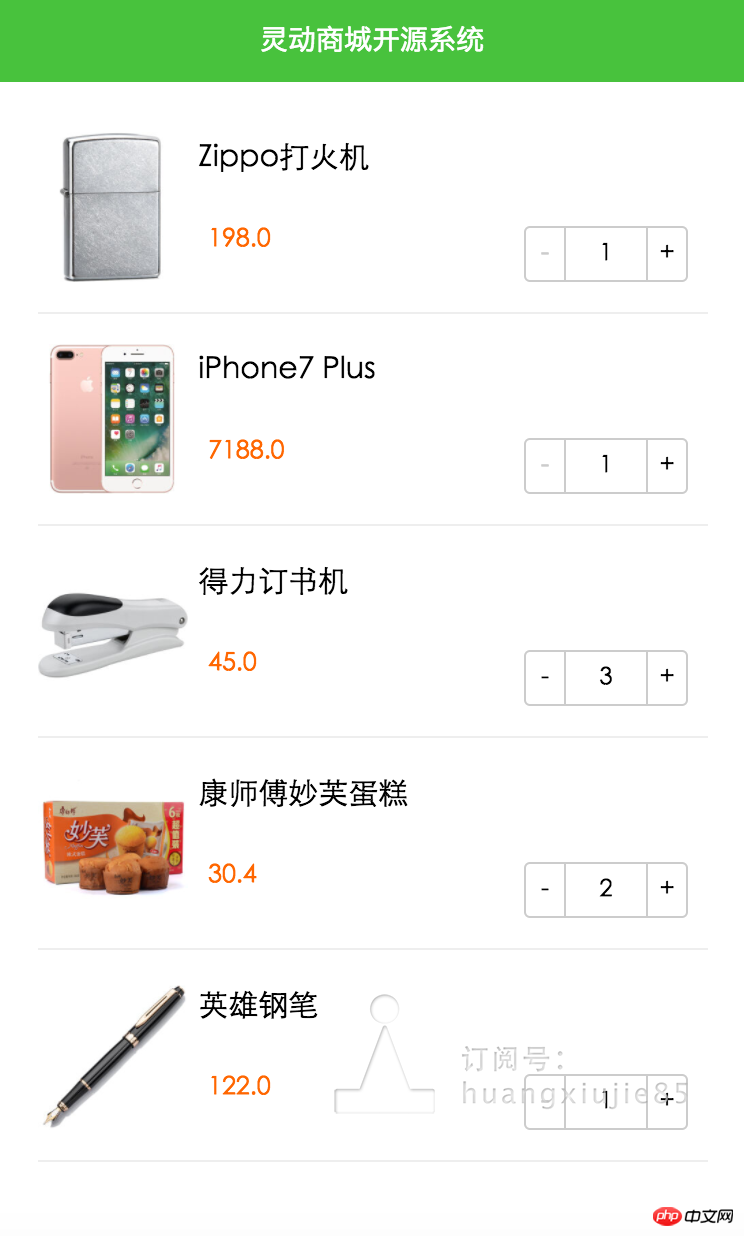
与之前的单一组件不同的是:这里要定义数组minusStatuses来与每一个加减按钮相应。当然,合并入carts也是没问题的。
minusStatuses: \['disabled', 'disabled', 'normal', 'normal', 'disabled'\]
原来的静态字符WXStepper换成以下的代码
-
+
js代码bindMinus、bindPlus分别改造为如下:
bindMinus: function(e) {
var index = parseInt(e.currentTarget.dataset.index);
var num = this.data.carts\[index\].num;
// 如果只有1件了,就不允许再减了
if (num > 1) {
num --;
}
// 只有大于一件的时候,才能normal状态,否则disable状态
var minusStatus = num <= 1 ? 'disabled' : 'normal';
// 购物车数据
var carts = this.data.carts;
carts\[index\].num = num;
// 按钮可用状态
var minusStatuses = this.data.minusStatuses;
minusStatuses\[index\] = minusStatus;
// 将数值与状态写回
this.setData({
carts: carts,
minusStatuses: minusStatuses
});
},
bindPlus: function(e) {
var index = parseInt(e.currentTarget.dataset.index);
var num = this.data.carts\[index\].num;
// 自增
num ++;
// 只有大于一件的时候,才能normal状态,否则disable状态
var minusStatus = num <= 1 ? 'disabled' : 'normal';
// 购物车数据
var carts = this.data.carts;
carts\[index\].num = num;
// 按钮可用状态
var minusStatuses = this.data.minusStatuses;
minusStatuses\[index\] = minusStatus;
// 将数值与状态写回
this.setData({
carts: carts,
minusStatuses: minusStatuses
});
},
效果如图:
\[2016-10-17\]
修正手工改动数量保存到数组
1.3 集成LXCheckboxGroup
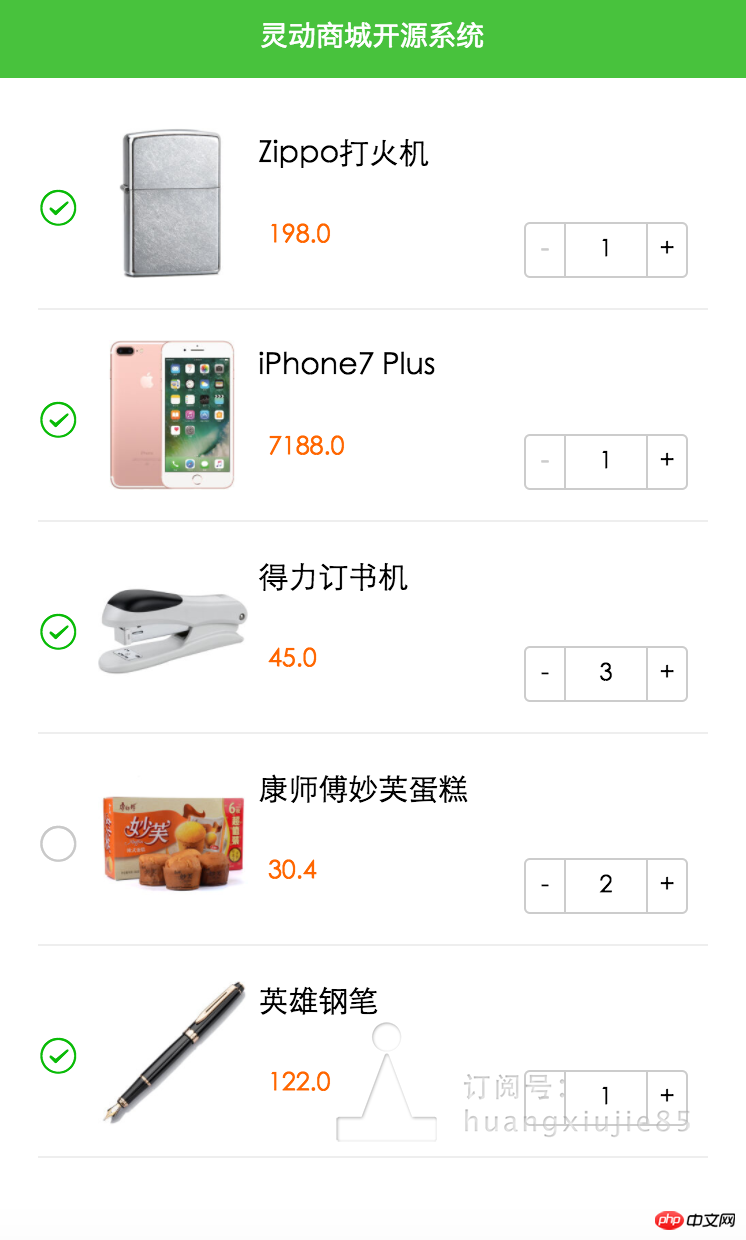
复制布局文件代码到wxml,这里需要判断一下已选状态,一般购物车勾选状态是记录在网络的。
index值用于传值js,遍历之用。
复选框居中
/\*复选框样式\*/
.carts-list icon {
margin-top: 60rpx;
margin-right: 20rpx;
}
绑定点击复选框事件,对选择状态做反选操作。
bindCheckbox: function(e) {
/\*绑定点击事件,将checkbox样式改变为选中与非选中\*/
//拿到下标值,以在carts作遍历指示用
var index = parseInt(e.currentTarget.dataset.index);
//原始的icon状态
var selected = this.data.carts\[index\].selected;
var carts = this.data.carts;
// 对勾选状态取反
carts\[index\].selected = !selected;
// 写回经点击修改后的数组
this.setData({
carts: carts
});
}
效果图:
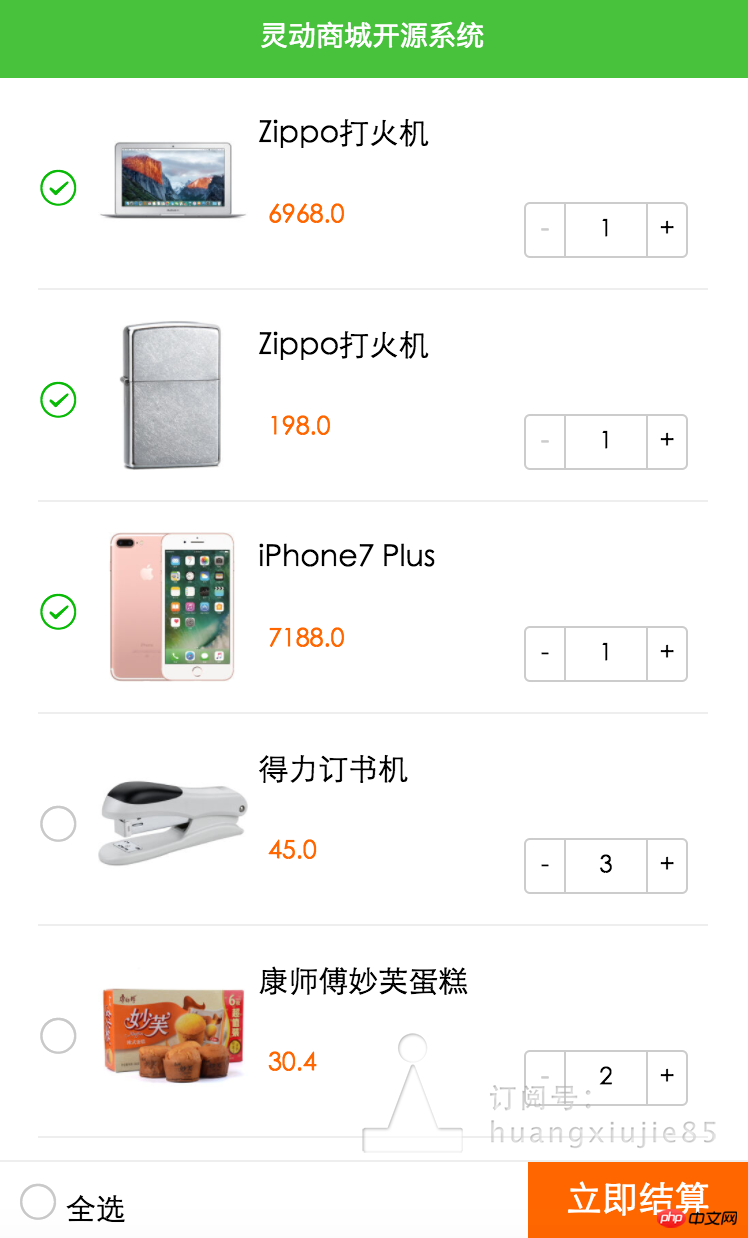
1.4 加入全选与立即结算按钮
1.4.1 修改布局文件,实现上述按钮底部对齐,使用flex与固定高度来完成。
减少为3行,看是否还在最底;此外,还要保证悬浮在底部,不被列表项的滚动而滚动。
之前用立即结算来实现,发现无论如何都不能实现全选部件与结算按钮分散对齐,不响应如下样式
display: flex;
flex-direction: row;
justify-content: space-between;
样式表
/\*底部按钮\*/
.carts-footer {
width: 100%;
height: 80rpx;
display: flex;
flex-direction: row;
justify-content: space-between;
}
/\*复选框\*/
.carts-footer icon {
margin-left: 20rpx;
}
/\*全选字样\*/
.carts-footer text {
font-size: 30rpx;
margin-left: 8rpx;
line-height: 10rpx;
}
/\*立即结算按钮\*/
.carts-footer .button {
line-height: 80rpx;
text-align: center;
width:220rpx;
height: 80rpx;
background-color: #f60;
color: white;
font-size: 36rpx;
border-radius: 0;
border: 0;
}
1.4.2 全选与全不选事件
实现bindSelectAll事件,改变全选状态
首先定义一个data值,以记录全选状态
selectedAllStatus: false
事件实现:
bindSelectAll: function() {
// 环境中目前已选状态
var selectedAllStatus = this.data.selectedAllStatus;
// 取反操作
selectedAllStatus = !selectedAllStatus;
// 购物车数据,关键是处理selected值
var carts = this.data.carts;
// 遍历
for (var i = 0; i < carts.length; i++) {
carts\[i\].selected = selectedAllStatus;
}
this.setData({
selectedAllStatus: selectedAllStatus,
carts: carts
});
}
1.4.3 立即结算显示目前所选的cid,以供提交到网络,商品数量应该是包括在cid中的,后端设计应该只关注cid与uid
布局文件也埋一下toast,js只要改变toast的显示与否即可。
{{toastStr}}
为立即结算绑定事件bindCheckout,弹出cid弹窗
bindCheckout: function() {
// 初始化toastStr字符串
var toastStr = 'cid:';
// 遍历取出已勾选的cid
for (var i = 0; i < this.data.carts.length; i++) {
if (this.data.carts\[i\].selected) {
toastStr += this.data.carts\[i\].cid;
toastStr += ' ';
}
}
//存回data
this.setData({
toastHidden: false,
toastStr: toastStr
});
},
bindToastChange: function() {
this.setData({
toastHidden: true
});
}
1.5 底部悬浮固定
1.5.1 商品列表 .carts-list 加入 margin-bottom: 80rpx; 以及修改上边距为零,使得底部部件与分隔不重复出现,padding: 0 40rpx;
1.5.2 底部按钮 .carts-footer 加入 background: white;
1.5.3 .carts-footer 加入
position: fixed;
bottom: 0;
border-top: 1px solid #eee;
1.6 汇总
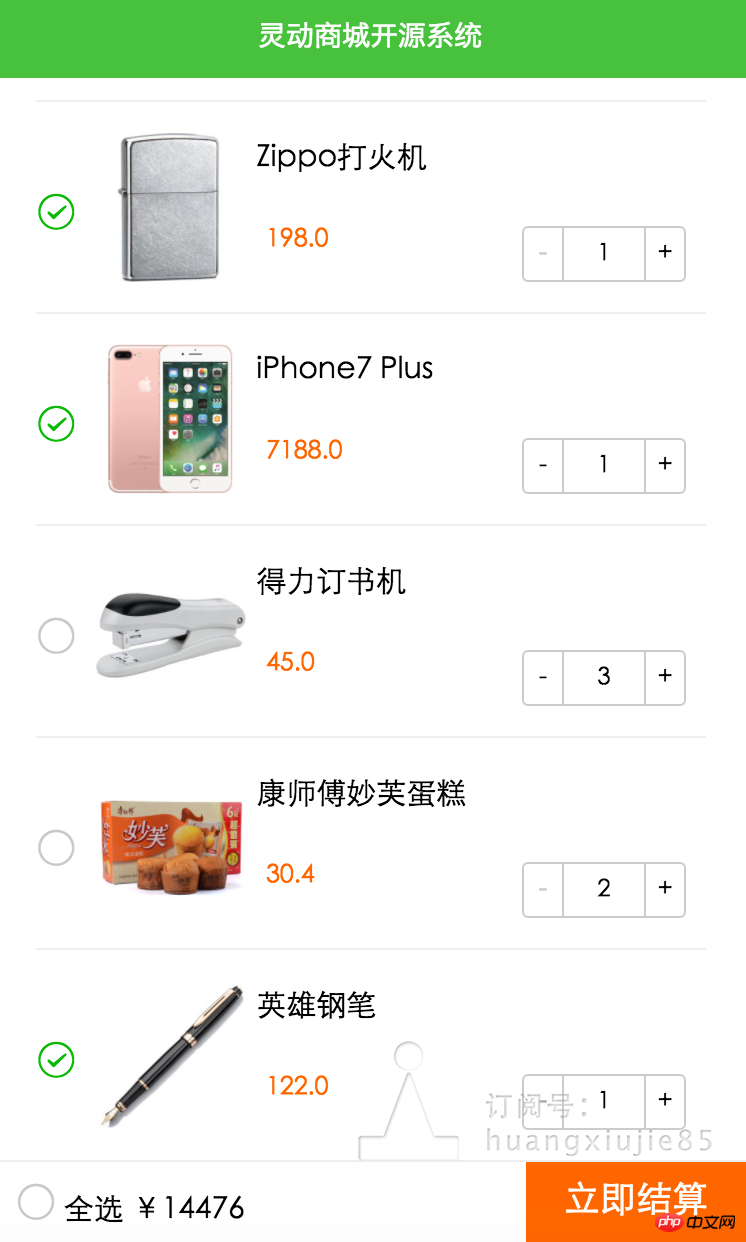
1.6.1 首先定义一个数据源,并在布局文件中埋坑
total: ''
{{total}}
1.6.2 通用汇总函数
sum: function() {
var carts = this.data.carts;
// 计算总金额
var total = 0;
for (var i = 0; i < carts.length; i++) {
if (carts\[i\].selected) {
total += carts\[i\].num \* carts\[i\].price;
}
}
// 写回经点击修改后的数组
this.setData({
carts: carts,
total: '¥' + total
});
}
然后分别在bindMinus bindPlus bindCheckbox bindSelectAll onLoad中调用this.sum()
如图:
以上就是本文的全部内容,希望对大家的学习有所帮助,更多相关内容请关注PHP中文网!
相关推荐:
微信小程序做出外卖菜单点单功能
微信小程序开发中怎样实现电商购物车逻辑
以上就是微信小程序中购物车的简单实例的详细内容,更多请关注知企PROSAAS其它相关文章!
**Tags:** android, background, flex, html, https, JS, json, margin, padding, php
**Categories:** 后端开发
---