### [微信小程序开发入门使用详解](https://www.prosaas.cn/article/17535)
**Published:** 2018-05-29T07:20:26
**Author:** 5201314
**Excerpt:** 这次给大家带来微信小程序开发入门使用详解,微信小程序开发入门使用的注意事项有哪些,下面就是实战案例,一起来看一…
这次给大家带来微信小程序开发入门使用详解,微信小程序开发入门使用的注意事项有哪些,下面就是实战案例,一起来看一下。
微信小程序已经火了一段时间了,之前一直也在关注,就这半年的发展来看,相对原生APP大部分公司还是不愿意将主营业务放到微信平台上,以免受制于腾讯,不过就小程序的应用场景(用完即走和二维码分发等)还是很值得我们学习的,技术上面如果了解React的话,会发现他们在组件化上面有很多雷同之处。说白了,小程序就是基于微信平台的H5轻应用,微信将系统底层功能(设备、位置、媒体、文件等)和微信自身功能(登录、支付、分享等)封装成相应API供小程序调用。
自己根据官方文档写过一个DOME,借助和风天气开放API接口,实现天气预报,仅供学习交流使用,谢谢~
一、小程序基本概念
1、开发工具:为了配合小程序开发,微信专门配备了自己的开发工具,自行选择对应版本安装。

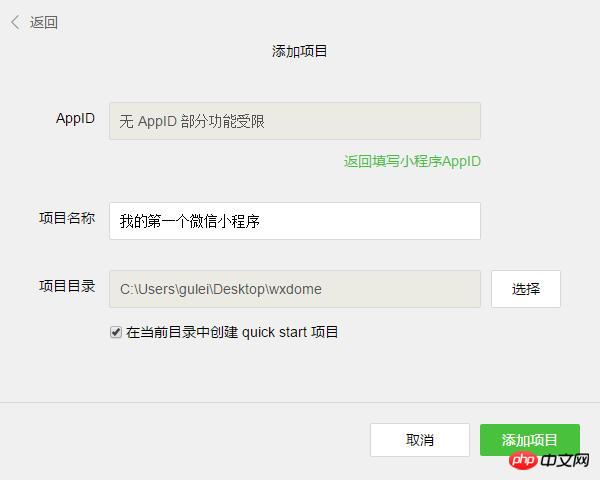
2、创建项目应用:安装完成后,打开并扫码登录。小程序发布需要企业级的认证公众号,所以个人订阅号是不能发布的。所以我这里选择无AppID,创建项目选择一个本地空文件夹,勾选创建quick start 项目生成一个demo。
3、编写小程序:demo初始化并包含了一些简单的代码文件,其中app.js、app.json、app.wxss 这三个是必不可少的,小程序会读取这些文件初始化实例。
app.js是小程序的初始化脚本,可以在这个文件中监听小程序的生命周期,申请全局变量和调用API等
app.json是对小程序的全局配置,pages设置页面路径组成(默认第一条为首页),window设置默认页面的窗口表现等
app.wxss 是整个小程序的公共样式表。类似网站开发中的common.css
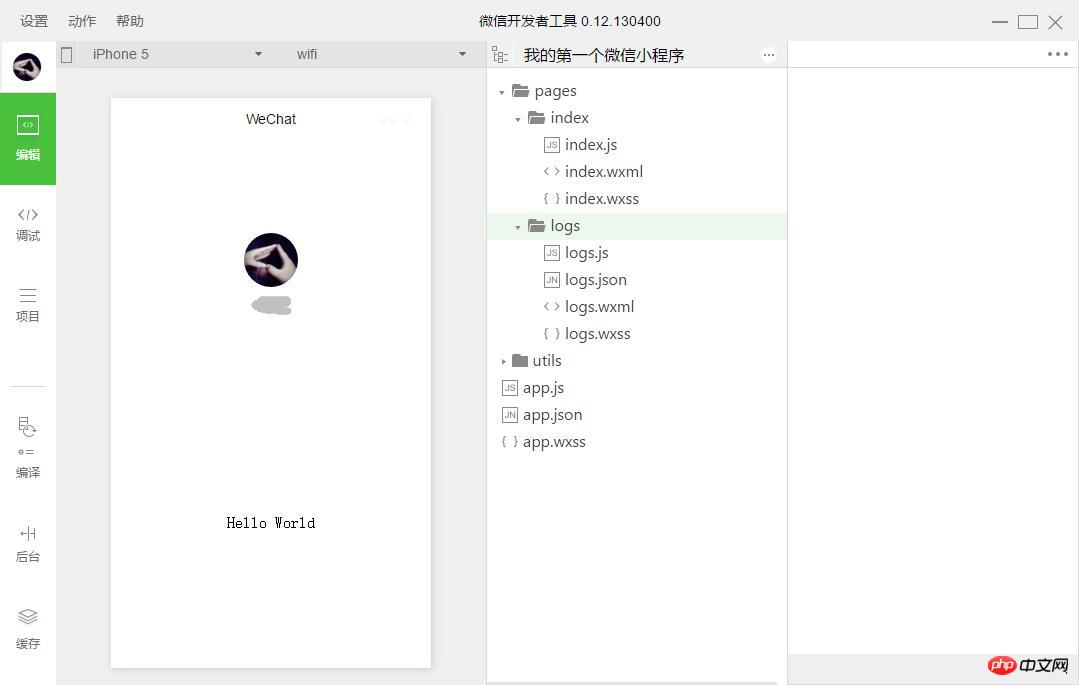
4、创建页面:在pages目录下,由一个文件夹中的四个同名不同类型文件组成。`.js`是脚本文件,`.json`是配置文件,`.wxss`是样式表文件,`.wxml`是页面结构文件,其中json和wxss文件为非必须(默认会继承app的json和wxss默认设置)。
二、小程序的框架
1、小程序的配置
app.json主要分为五个部分:pages:页面组,window:框架样式(状态栏、导航条、标题、窗口背景色),tabBar:底部菜单,networkTimeout:网络超时设置,debug:开启debug模式
page.json针对页面单独设置,层叠掉app.json的全局设置

"pages""pages/index/index""pages/logs/logs""window""backgroundTextStyle":"light""navigationBarBackgroundColor": "#000""navigationBarTitleText": "WeChat""navigationBarTextStyle":"white"

2、小程序的逻辑
使用App()来注册一个小程序,必须在`app.js`中注册,且不能注册多个

App({//如下为小程序的生命周期
onLaunch: function() { },//监听初始化
onShow: function() { },//监听显示(进入前台)
onHide: function() { },//监听隐藏(进入后台:按home离开微信)
onError: function(msg) { },//监听错误
//如下为自定义的全局方法和全局变量
globalFun:function(){},
globalData: 'I am global data'})

使用Page()注册一个页面,在每个页面的js文件中注册

Page({
data: {text: "This is page data."},//页面数据,用来维护视图,json格式
onLoad: function(options) { },//监听加载
onReady: function() { },//监听初次渲染完成
onShow: function() { },//监听显示
onHide: function() { },//监听隐藏
onUnload: function() { },//监听卸载
onPullDownRefresh: function() { },//监听下拉
onReachBottom: function() { },//监听上拉触底
onShareAppMessage: function () { },//监听右上角分享
//如下为自定义的事件处理函数(视图中绑定的)
viewTap: function() {//setData设置data值,同时将更新视图
this.setData({text: 'Set some data for updating view.'})
}
})
3、小程序的视图与事件绑定
在每个页面中的wxml文件中,对页面js中data进行数据绑定,以及自定义事件绑定
{{text}} {{item}} WEBVIEW APP MINA
FirstName: {{firstName}}, LastName: {{lastName}} 点我点我
Page({
data: {//data数据主要用于视图绑定
text:"我是一条测试",
array:\[0,1,2,3,4\],
view:"APP",
template:{
staffA: {firstName: 'Hulk', lastName: 'Hu'},
staffB: {firstName: 'Shang', lastName: 'You'}
}
},
ViewTap:function(){console.log('额,点到我了了~')}//自定义事件,主要用于事件绑定})
4、小程序的样式
在每个页面中的wxss文件中,对wxml中的结构进行样式设置,等同于css,扩展了rpx单位。其中app.wxss默认为全局样式,作用所有页面。
三、小程序实战-天气预报(利用和风天气API)
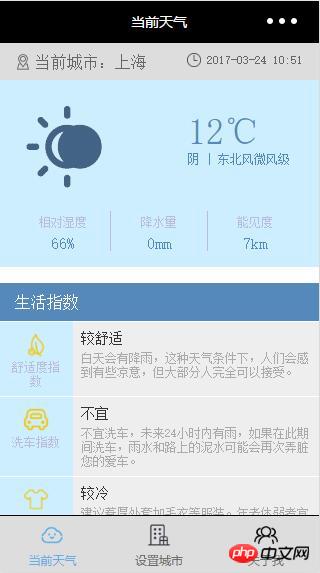
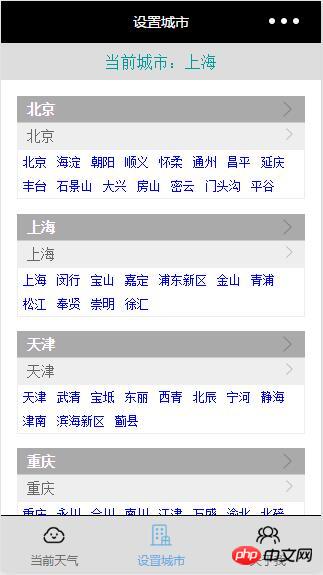
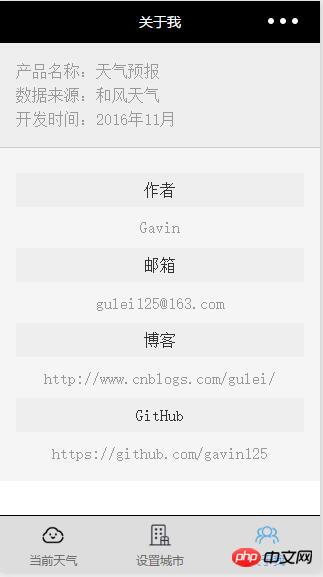
先看看完成后的效果,一共三个页面,测试demo不求美观,不喜勿喷~
1、设置底部菜单和页面
我们就在quick start生成的demo基础上进行修改即可,因为涉及图标icon,我们新建一个images文件夹来存放图片
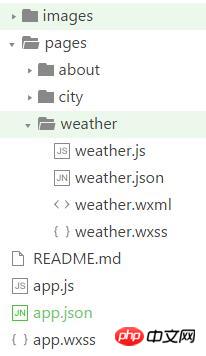
在原先pages文件夹中,删除index和log页面文件夹,新建weather、city、about三个页面文件夹,及三个页面对应的四个文件类型,文件结构如下图
接下来配置app.json文件
/\*app.json,该文件不能含有任何注释,所以正式应用需删除所有注释内容\*/{ "pages":\[//小程序的页面路径数组,第一条默认为首页,所有页面均需写在这里,否则不能加载
"pages/weather/weather", "pages/about/about", "pages/city/city"
\], "window":{//小程序框架设置
"navigationBarBackgroundColor": "#000", "navigationBarTitleText": "天气预报", "navigationBarTextStyle":"#fff", "backgroundColor":"#666", "backgroundTextStyle":"light", "enablePullDownRefresh":true
}, "tabBar": {//小程序底部菜单设置
"color": "#666", "selectedColor": "#56abe4", "backgroundColor": "#ddd", "borderStyle":"black", "list": \[{ "pagePath": "pages/weather/weather", "iconPath": "images/tabbar/weather1.png", "selectedIconPath": "images/tabbar/weather2.png", "text": "天气预报"
}, { "pagePath": "pages/city/city", "iconPath": "images/tabbar/city1.png", "selectedIconPath": "images/tabbar/city2.png", "text": "设置城市"
}, { "pagePath": "pages/about/about", "iconPath": "images/tabbar/about1.png", "selectedIconPath": "images/tabbar/about2.png", "text": "关于我"
}\], "position":"bottom"
}
}
2、注册小程序和整体样式
修改app.js和app.wxss两个文件如下
//app.jsApp({ //1、系统事件部分
onLaunch: function () {//小程序初始化时执行
var that=this;
that.curid = wx.getStorageSync('curid') || that.curid;//API:获取本地缓存,若不存在设置为全局属性
that.setlocal('curid', that.curid);//调用全局方法 }, //2、自定义全局方法部分
setlocal:function(id,val){
wx.setStorageSync(id, val);//API:设置本地缓存 }, //3、自定义全局属性部分
curid:"CN101010100",
version:"1.0"})
/\*\*app.wxss\*\*/.container {margin: 0; padding: 0;}.title{font-size: 14px; font-weight: bold;}
3、页面的结构(wxml)、样式(wxss)、逻辑(js)和配置(json)
小程序中的wxml摒弃了HTML标签, 改用view(类似p)、text(类似span)、icon等等,class同html指定样式,bindtap绑定事件(类似onclick),该页面无特殊配置,json文件内容为空(非必须文件)
当前城市:{{basic.city}}
{{basic.update.loc}}
/\*\*weather.wxss\*\*/.city {padding: 3% 5%; background: #ddd;}.city text{font-size: 16px; color: #666;}.city .update{ font-size: 12px; float: right;}
app = getApp();
data:{cur\_id:app.curid,basic:"",now:""},
onShow: that = '加载中',icon: 'loading',duration: 10000})
that.getnow((d){="http://files.heweather.com/cond\_icon/"+d.now.cond.code+".png"
getnow:
url: 'https://free-api.heweather.com/v5/now''01a7798b060b468abdad006ea3de4713''Content-Type': 'application/json'(res) {fn(res.data.HeWeather5\[0\]);}
bindViewTap:(){wx.switchTab({url: '../city/city'})}})
相信看了本文案例你已经掌握了方法,更多精彩请关注知企PROSAAS其它相关文章!
推荐阅读:
怎样使用react内swiper方法
怎样使用seajs在require书写约定
以上就是微信小程序开发入门使用详解的详细内容,更多请关注知企PROSAAS其它相关文章!
**Categories:** 后端开发
---