### [在 WordPress 中使用 Dashicons:综合指南](https://www.prosaas.cn/article/192)
**Published:** 2023-09-20T01:49:01
**Author:** 5201314
**Excerpt:** Dashicons 是一组与 WordPress 捆绑在一起的字体图标,提供了一种向 WordPress 网站…
Dashicons 是一组与 WordPress 捆绑在一起的字体图标,提供了一种向 WordPress 网站添加图标的简单方法。自该项目首次推出以来,它已发展成为一种宝贵的资源,包括丰富的 300 多个独立图标!
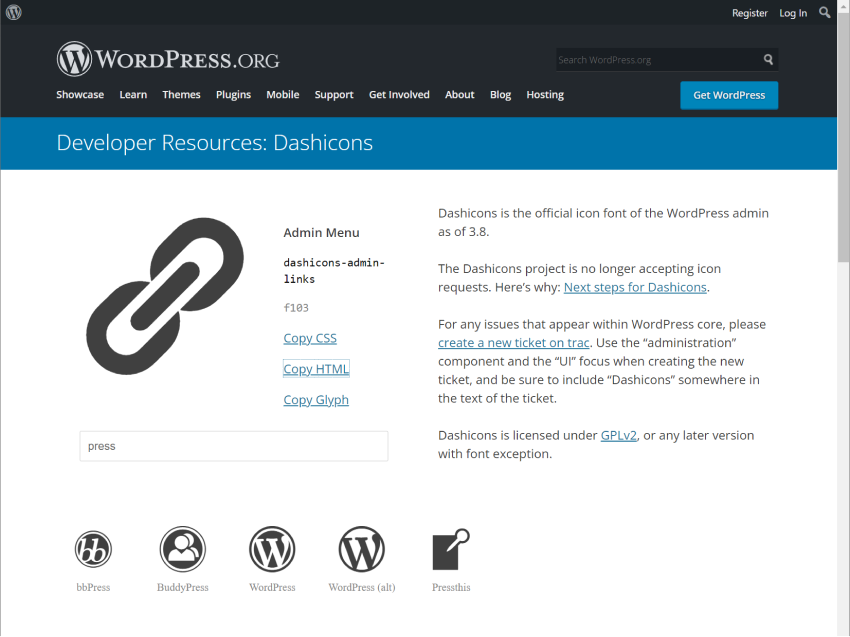
Dashicons 易于使用,涵盖了大多数图标需求的用例,因此减少了对第三方图标库的需求。
**有趣的事实:**每次您访问 Dashicons 主页时,它都会显示一个随机图标!亲自尝试一下。
## **什么是字体图标?**
字体图标正如其听起来的样子。每个字体图标集(例如 Dashicons)都是常规字体,就像任何其他字体一样,但包含符号而不是字母和数字。
这使它们易于使用,但 Dashicons 的一个缺点是它们被有效地编译为单个大精灵(包含所有单独图标的排列好的单个大图像)。
正如您可以想象的那样,图标集合越大,字体图标精灵的整体大小也越大。即使使用缓存,如果您只需要一两个图标,包含每个图标也并不理想。
但是,这并没有阻止字体图标在过去几年中非常流行。
## **在 WordPress 中访问 Dashicons**
好消息是 Dashicons 包含在 WordPress 核心中,因此它们可以开箱即用。它们实际上会自动添加到每个 WordPress 管理页面,因此您无需做太多工作即可使用它们。
但是,如果您打算在网站的前端显示 Dashicons,那么在尝试使用它们之前需要先将它们排队。
要在网站前端启用 Dashicons,请将其添加到插件或主题中:
function enable\_frontend\_dashicons() {
wp\_enqueue\_style( 'dashicons' );
}
add\_action( 'wp\_enqueue\_scripts', 'enable\_frontend\_dashicons' );
现在我们已经准备好开始在我们的 WordPress 网站上使用 Dashicons!
## **如何显示 Dashicons**
现在是您一直在等待的部分!根据您的要求,可以通过几种不同的方式将 Dashicons 添加到您的网站:
- WordPress 管理菜单中的自定义插件图标
- 插件设置页面标记的自定义图标
- 块图标组件
- 前端帖子或页面内容内的任何位置
### 为插件创建自定义菜单图标
如果您正在开发插件,那么您可以利用 WordPress 管理员中随时可用的 Dashicons,为您的插件显示自定义菜单图标,如果您愿意,还可以在插件设置页面上显示标题。
function htud\_add\_options\_page() {
add\_menu\_page(
'How to use Dashicons',
'How to use Dashicons',
'manage\_options',
'how-to-use-dashicons',
'htud\_render\_settings\_page',
'dashicons-superhero-alt' // Add Dashicon to menu.
);
}
add\_action('admin\_menu', 'htud\_add\_options\_page');
function htud\_render\_settings\_page() {
// Add Dashicon to settings page title.
?>
\_\_( 'My Custom Post Type', 'text\_domain' ),
'show\_ui' => true,
'menu\_icon' => 'dashicons-drumstick', // Add Dashicon to custom post type menu.
);
register\_post\_type( 'My Custom Post Type', $args );
}
add\_action( "init", "custom\_post\_type" );
这会为您的自定义帖子类型添加一个菜单图标,类似于上面的设置页面示例。

### 在古腾堡块中使用 Dashicons
如果您为古腾堡编辑器开发块,您还可以通过 `` 组件直接在代码中使用 Dashicons。
该组件非常易于使用。只需导入它并将其添加到块中,如下所示:
import { useBlockProps } from '@wordpress/block-editor';
import { Dashicon } from '@wordpress/components';
export default function Edit() {
return (
);
}
这会将四个指定的 Dashicons 呈现在一行上。

检查代码会显示 `477c5dc3edaf86ebdbb3f8dc928f52e1` 组件输出的实际标记,该标记是一个与 Dashicons 网站在您选择图标并单击**复制 HTML** 链接时生成的内容结构相同的 span 标记.

### 使用核心 HTML 块添加 Dashicons
在您的网站上使用 Dashicons 的另一种方式是通过核心 HTML 块添加图标标记。这使您能够直接输入 Dashicon 标记。

要在前端运行此功能,您必须按照前面所述手动将 Dashicon 字体排入队列。
## 结论
在这篇文章中,我解释了 Dashicons 是什么以及它们在 WordPress 中的工作原理。然后,我向您展示了将 Dashicons 包含在您自己的 WordPress 网站或插件中的几种方法。
以上就是在 WordPress 中使用 Dashicons:综合指南的详细内容,更多请关注知企PROSAAS其它相关文章!
**Tags:** html, WordPress, 子类
**Categories:** WordPress
---