### [构建自定义的WordPress用户流程,第三部分:密码重置](https://www.prosaas.cn/article/4531)
**Published:** 2023-09-03T15:05:05
**Author:** 5201314
**Excerpt:** 在本系列的前两个教程中,我们构建了用于登录和注册新用户的自定义页面。现在,登录流程中只剩下一个部分需要探索和替…
在本系列的前两个教程中,我们构建了用于登录和注册新用户的自定义页面。现在,登录流程中只剩下一个部分需要探索和替换:如果用户忘记密码并想要重置 WordPress 密码,会发生什么?
在本教程中,我们将解决最后一步并完成我们在整个系列中构建的_个性化登录_插件。
WordPress 中的密码重置功能或多或少遵循当今网站上的标准方法:
1. 用户通过输入用户名或电子邮件地址并请求 WordPress 重置密码来启动重置。
2. 创建临时密码重置令牌并将其存储在用户数据中。包含此令牌的链接将发送到用户的电子邮件地址。
3. 用户点击链接。
4. 在重置密码页面上,令牌会经过验证,如果它与用户的数据匹配,他们就可以选择一个新密码。
就像登录和新用户注册一样,此功能是通过 `wp-login.php` 处理的。因此,我们如何自定义此流程的总体思路现在大部分都是以前的教程所熟悉的。
如果您尚未阅读前两个教程,最好从第 1 部分开始并按顺序浏览该系列。您可以按照教程自行编写代码,也可以从链接的 GitHub 存储库下载完整的源代码。
现在,让我们开始替换流程中的第一个屏幕。
## 启动 WordPress 重置密码
当用户到达您的登录页面但不记得他们在该网站上使用的密码时,就会开始重置 WP 密码。
为此,我们在本系列第一部分的**登录**表单底部放置了一个**忘记密码?**消息模板链接。默认情况下,在 WordPress 支持的网站上,此链接指向 `wp-login.php?action=lostpassword`,页面如下所示:
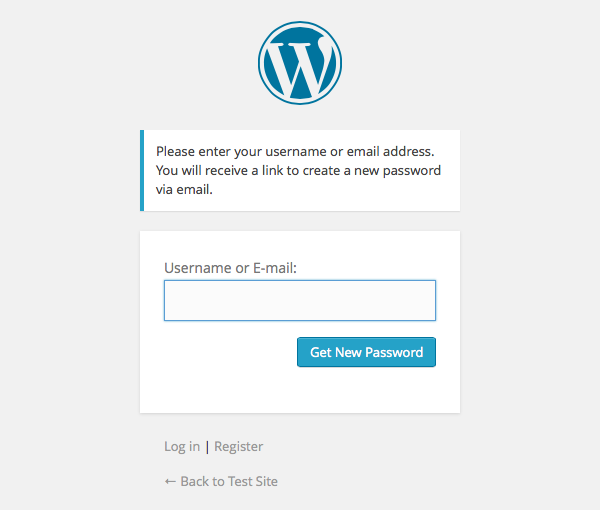
要将此页面替换为自定义页面,我们将创建一个函数来将用户重定向到我们的自定义页面,并将该函数挂钩到 WordPress 操作。
在这种情况下,我们有两个选项可供选择:我们可以使用操作 `lost_password`,该操作在页面渲染之前调用,或者我们在之前的教程中使用的操作: `login_form_{action}`,这次是`login_form_lostpassword`。
我们可以采取两种方法,但为了限制执行的不必要代码的数量,让我们选择后一个选项。
但首先,让我们创建新的 WordPress 自定义密码重置页面:
第 1 步:创建重置密码页面 p>
正如您所记得的,在第 1 部分中,我们使用 `plugin_activated` 回调函数创建了一个在插件激活时创建 WordPress 页面的函数。
在此函数中,将新页面的定义添加到 `$page_definitions` 数组的末尾。在 WordPress 密码重置流程中,我们还需要第二个页面来选择新密码。因此,为了节省时间,我们现在还添加第二页。
为了清楚起见,这是整个数组(添加了最后两个页面定义):
// Information needed for creating the plugin's pages
$page\_definitions = array(
'member-login' => array(
'title' => \_\_( 'Sign In', 'personalize-login' ),
'content' => '\[custom-login-form\]'
),
'member-account' => array(
'title' => \_\_( 'Your Account', 'personalize-login' ),
'content' => '\[account-info\]'
),
'member-register' => array(
'title' => \_\_( 'Register', 'personalize-login' ),
'content' => '\[custom-register-form\]'
),
'member-password-lost' => array(
'title' => \_\_( 'Forgot Your Password?', 'personalize-login' ),
'content' => '\[custom-password-lost-form\]'
),
'member-password-reset' => array(
'title' => \_\_( 'Pick a New Password', 'personalize-login' ),
'content' => '\[custom-password-reset-form\]'
)
);
插件激活回调仅在插件被显式激活时调用,因此要创建这些新页面,您必须停用插件,然后再次激活它。
现在,创建页面后,我们可以将用户重定向到 `member-password-lost` 而不是 `wp-login?action=lostpassword`。
### 第 2 步:将用户重定向到自定义页面
正如我上面提到的,我们将使用操作 `login_form_{action}` 或 `login_form_lostpassword` 在 `wp-login 之前切入.php` 有机会呈现“丢失密码?”的默认版本。屏幕。
在插件的构造函数中,添加以下行:
add\_action( 'login\_form\_lostpassword', array( $this, 'redirect\_to\_custom\_lostpassword' ) );
然后,创建函数 `redirect_to_custom_lostpassword`。
此函数将检查请求方法:目前,我们仅对使用 `GET` 方法发送的请求进行操作,因为这些是用于显示屏幕的请求。稍后我们将看看 `POST` 发生了什么。
/\*\*
\* Redirects the user to the custom "Forgot your password?" page instead of
\* wp-login.php?action=lostpassword.
\*/
public function redirect\_to\_custom\_lostpassword() {
if ( 'GET' == $\_SERVER\['REQUEST\_METHOD'\] ) {
if ( is\_user\_logged\_in() ) {
$this->redirect\_logged\_in\_user();
exit;
}
wp\_redirect( home\_url( 'member-password-lost' ) );
exit;
}
}
该功能实际上与我们在上一篇教程中用于将用户重定向到自定义注册页面的功能相同,只是将重定向替换为我们上面创建的新页面的页面slug(对于某些人来说这是一个好地方)也许将来会重构?)。
现在,如果您在登录页面上点击**忘记了 WordPress 密码?**,您将被重定向到 WordPress 自定义密码重置页面。接下来,让我们创建一个短代码来添加用于启动密码重置的 WordPress 密码表单。
### 第 3 步:为 WordPress 更改密码表单创建简码
在创建用于启动 WordPress 密码重置的页面时,我们将短代码 `[custom-lost-password-form]` 添加到其正文中。现在,为了用表单替换短代码,让我们创建一个短代码处理程序。
在插件的构造函数中,添加以下行:
add\_shortcode( 'custom-password-lost-form', array( $this, 'render\_password\_lost\_form' ) );
然后,创建用于渲染表单的函数:
/\*\*
\* A shortcode for rendering the form used to initiate the password reset.
\*
\* @param array $attributes Shortcode attributes.
\* @param string $content The text content for shortcode. Not used.
\*
\* @return string The shortcode output
\*/
public function render\_password\_lost\_form( $attributes, $content = null ) {
// Parse shortcode attributes
$default\_attributes = array( 'show\_title' => false );
$attributes = shortcode\_atts( $default\_attributes, $attributes );
if ( is\_user\_logged\_in() ) {
return \_\_( 'You are already signed in.', 'personalize-login' );
} else {
return $this->get\_template\_html( 'password\_lost\_form', $attributes );
}
}
现在,这个函数的大部分内容你已经很熟悉了:首先我们解析短代码参数(`show_title` 用于决定是否应该在启动密码重置的表单之前呈现标题) 。然后,如果用户未登录,该函数将呈现一个包含 WordPress 忘记密码表单的模板。
现在让我们添加该模板。在 `templates` 目录中,创建一个新文件,并将其命名为 `password_lost_form.php`。然后,将以下代码添加到该模板:
如果 `show_title` 属性设置为 true(**第 2-4 行**),模板首先显示标题。
接下来是关于**第 6-13 行**的一些说明和实际表格。正如您在**第 15 行**中看到的,表单将发布到 WordPress 函数 `wp_lostpassword_url` 返回的网址,该网址与我们在重定向用户时在上面看到的网址相同到我们的自定义页面。
此表单仅包含一个文本字段,`user_login`(**第 18 行**)。在此字段中,默认的 WordPress 重置密码功能接受用户的用户名或电子邮件。由于我们使用电子邮件作为用户名,因此它们是相同的,因此我们只要求字段标签中的电子邮件(**第 17 行**)。
添加此模板后,当您点击登录页面上的**忘记密码?**消息模板链接时,您将看到如下所示的页面(如果使用 WordPress 默认主题)就像_二十十五_)

### 第 4 步:处理 WordPress 帐户恢复表单提交
现在我们已经创建了 WordPress 密码表单,是时候看看用户提交它时会发生什么了。
为了让我们在不诉诸黑客的情况下进行正确的错误处理,我们需要自己编写一些功能 - 尽可能使用 `wp-login.php` 中的辅助函数,自然。
为此,我们将在 `login_form_lostpassword` 操作中添加一个新函数来处理 `POST` 请求。
该函数将使用 `retrieve_password` 函数定义在 `wp-login.php` 中来查找用户并启动密码更新过程。然后,根据是否有错误,该函数将用户重定向到正确的页面:如果出现错误,则返回到**忘记密码?** 消息模板页面,成功后,进入登录页面。
在构造函数中,添加以下行:
add\_action( 'login\_form\_lostpassword', array( $this, 'do\_password\_lost' ) );
然后,创建函数:
/\*\*
\* Initiates password reset.
\*/
public function do\_password\_lost() {
if ( 'POST' == $\_SERVER\['REQUEST\_METHOD'\] ) {
$errors = retrieve\_password();
if ( is\_wp\_error( $errors ) ) {
// Errors found
$redirect\_url = home\_url( 'member-password-lost' );
$redirect\_url = add\_query\_arg( 'errors', join( ',', $errors->get\_error\_codes() ), $redirect\_url );
} else {
// Email sent
$redirect\_url = home\_url( 'member-login' );
$redirect\_url = add\_query\_arg( 'checkemail', 'confirm', $redirect\_url );
}
wp\_redirect( $redirect\_url );
exit;
}
}
该函数首先检查请求方法(在**第 5 行**上)。由于我们对提交密码丢失表单时的情况感兴趣,因此该函数仅在找到 `POST` 请求时才会跳转。 `GET` 请求已由我们之前创建的函数 `redirect_to_custom_lostpassword` 处理。
然后,在**第 6 行**,我们调用 WordPress 函数 `retrieve_password`。该函数的名称有点误导:该函数并不真正检索密码,而是检查表单中的数据,然后通过创建重置 WP 密码令牌并将其通过电子邮件发送给用户,为 WordPress 密码重置准备用户帐户。
如果出现错误(**第 7 行**),我们会将用户重定向回页面 `member-password-lost`,并将错误代码作为请求参数传递( **第 8-10 行**,实际重定向在**第 17 行**完成)。
如果一切顺利,用户将被重定向到带有请求参数 `checkemail` 设置的登录页面(**第 12-14 行**),以便我们可以向用户。
现在,如果您提交 WordPress 密码表单,一切都应该正常。但为了使用户体验完整,我们需要返回到呈现丢失密码和登录表单的短代码,并显示错误和成功通知。
让我们从积极的方面开始,添加成功消息。
在短代码函数 `render_login_form` 中,在 `get_template_html` 调用之前添加以下行:
// Check if the user just requested a new password
$attributes\['lost\_password\_sent'\] = isset( $\_REQUEST\['checkemail'\] ) && $\_REQUEST\['checkemail'\] == 'confirm';
在表单模板中,使用上面的属性添加一条消息:
现在,成功启动密码重置后,**登录**表单应如下所示:

要显示错误,我们将返回到丢失的 WordPress 更改密码表单。
首先,在短代码处理程序 `render_password_lost_form` 中,在渲染模板之前,添加以下行以遍历错误代码并收集数组 ` 中匹配的错误消息$attributes['errors']`:
// Retrieve possible errors from request parameters
$attributes\['errors'\] = array();
if ( isset( $\_REQUEST\['errors'\] ) ) {
$error\_codes = explode( ',', $\_REQUEST\['errors'\] );
foreach ( $error\_codes as $error\_code ) {
$attributes\['errors'\] \[\]= $this->get\_error\_message( $error\_code );
}
}
然后,在模板中,我们将呈现错误:
0 ) : ?>
最后,将错误消息添加到我们的函数 `get_error_messages`:
// Lost password
case 'empty\_username':
return \_\_( 'You need to enter your email address to continue.', 'personalize-login' );
case 'invalid\_email':
case 'invalidcombo':
return \_\_( 'There are no users registered with this email address.', 'personalize-login' );
接下来,为了完成密码重置流程的第一步,我们来看看如何自定义发送给用户的电子邮件。
### 第 5 步:自定义 WordPress 更改密码电子邮件
正如我们之前看到的,当发送重置 WP 密码的请求时,在函数 `retrieve_password` 中,会发送一封 WordPress 更改密码电子邮件,其中包含有关操作的快速说明和一个链接可用于完成密码重置。
消息简短而切题。它完成了它应该做的事情,但您可能想要对其进行自定义以赋予其个人风格,并可能使其更具描述性。
默认文本被硬编码在 `wp-login.php` 中,但在发送消息之前,WordPress 为插件开发人员提供了使用两个过滤器替换它的机会。
首先,要替换消息正文,您可以使用过滤器 `retrieve_password_message`。我们现在就开始吧。
在插件的构造函数中,添加以下行:
add\_filter( 'retrieve\_password\_message', array( $this, 'replace\_retrieve\_password\_message' ), 10, 4 );
然后,创建函数 `replace_retrieve_password_message`:
/\*\*
\* Returns the message body for the password reset mail.
\* Called through the retrieve\_password\_message filter.
\*
\* @param string $message Default mail message.
\* @param string $key The activation key.
\* @param string $user\_login The username for the user.
\* @param WP\_User $user\_data WP\_User object.
\*
\* @return string The mail message to send.
\*/
public function replace\_retrieve\_password\_message( $message, $key, $user\_login, $user\_data ) {
// Create new message
$msg = \_\_( 'Hello!', 'personalize-login' ) . "\\r\\n\\r\\n";
$msg .= sprintf( \_\_( 'You asked us to reset your password for your account using the email address %s.', 'personalize-login' ), $user\_login ) . "\\r\\n\\r\\n";
$msg .= \_\_( "If this was a mistake, or you didn't ask for a password reset, just ignore this email and nothing will happen.", 'personalize-login' ) . "\\r\\n\\r\\n";
$msg .= \_\_( 'To reset your password, visit the following address:', 'personalize-login' ) . "\\r\\n\\r\\n";
$msg .= site\_url( "wp-login.php?action=rp&key=$key&login=" . rawurlencode( $user\_login ), 'login' ) . "\\r\\n\\r\\n";
$msg .= \_\_( 'Thanks!', 'personalize-login' ) . "\\r\\n";
return $msg;
}
该函数接收四个参数:
- `$message` 是发送给用户的消息的默认版本。我们将忽略此参数并从头开始创建我们自己的文本。
- `$key` 是用于验证用户密码重置请求的令牌。它需要包含在密码重置链接中。
- `$user_login` 是用户的用户名(在我们的例子中是电子邮件地址),密码重置链接中也需要它。
- `$user_data` 包含有关用户的一些数据。我们暂时忽略这一点,但如果您愿意,可以在自己的自定义中进一步探索它。
大部分函数只是将消息创建为一系列字符串连接。用于完成密码重置的 URL 是在**第 18 行**创建的。
为了进行更完整的自定义,一种想法是添加一个设置字段来编辑密码检索消息的内容,并使用它而不是以这种方式在函数内编码消息。
如果您愿意,可以使用过滤器 `retrieve_password_title` 以同样的方式替换电子邮件标题。过滤器函数采用一个参数,即要发送给用户的默认标题,并且应返回新标题。
进一步自定义的另一种方法是替换整个消息并发送 HTML 消息,例如使用我在之前关于使用 Mandrill 从 WordPress 发送电子邮件的教程中解释的方法。在这种情况下,我将使用 Mandrill API 在上面的过滤器函数中发送消息并返回 false,以便 WordPress 不会再次尝试发送电子邮件。
您现在已经完成了 WordPress 密码重置过程的第一步:用户可以要求重置 WP 密码,该过程由 WordPress 启动。
接下来,我们将了解当用户单击 WordPress 更改密码电子邮件中的链接时会发生什么。
## 重置 WordPress 密码
正如我们在上面看到的,启动 WordPress 重置密码后,用户将被重定向回登录页面,并附有检查电子邮件的说明。
在 WordPress 更改密码电子邮件中,有一个返回 `wp-login.php` 的链接,其中参数 `login` 和 `key` 用于识别用户并验证 WordPress 密码重置请求。当用户单击链接时,WordPress 会验证用户和密钥的有效性,如果一切正常,则让用户设置新密码。
该功能运行良好,我们将使用其中的一部分,调用 `wp-login.php` 中的现有辅助函数,但同样,由于操作和过滤器在 WordPress 中的组织方式密码重置代码,我们必须重写一些代码才能完成定制。
### 第 1 步:将用户重定向到您的 WordPress 自定义密码重置页面
首先,我们将首先将用户重定向到我们自己的 WordPress 自定义密码重置页面(我们在本教程开始时创建的页面)。
现在,您可能已经熟悉了:与我们在登录和注册操作以及重置 WP 密码流程中的第一页中所做的相同,我们将使用操作 `login_form_{action}` 在 WordPress 执行任何操作之前将密码重置操作转移到我们自己的自定义函数。
有两个 `wp-login.php` 操作用于相同的功能,`rp` 和 `resetpass`,所以我们需要将它们重定向到同一函数,`redirect_to_custom_password_reset`。
在插件的构造函数中,添加以下行:
add\_action( 'login\_form\_rp', array( $this, 'redirect\_to\_custom\_password\_reset' ) );
add\_action( 'login\_form\_resetpass', array( $this, 'redirect\_to\_custom\_password\_reset' ) );
然后,创建函数:
/\*\*
\* Redirects to the custom password reset page, or the login page
\* if there are errors.
\*/
public function redirect\_to\_custom\_password\_reset() {
if ( 'GET' == $\_SERVER\['REQUEST\_METHOD'\] ) {
// Verify key / login combo
$user = check\_password\_reset\_key( $\_REQUEST\['key'\], $\_REQUEST\['login'\] );
if ( ! $user || is\_wp\_error( $user ) ) {
if ( $user && $user->get\_error\_code() === 'expired\_key' ) {
wp\_redirect( home\_url( 'member-login?login=expiredkey' ) );
} else {
wp\_redirect( home\_url( 'member-login?login=invalidkey' ) );
}
exit;
}
$redirect\_url = home\_url( 'member-password-reset' );
$redirect\_url = add\_query\_arg( 'login', esc\_attr( $\_REQUEST\['login'\] ), $redirect\_url );
$redirect\_url = add\_query\_arg( 'key', esc\_attr( $\_REQUEST\['key'\] ), $redirect\_url );
wp\_redirect( $redirect\_url );
exit;
}
}
该函数首先检查这是一个 `GET` 请求。 `POST` 发送到同一 URL 的请求将在下面处理。
然后,在第 8 行,我们调用 WordPress 函数 `check_password_reset_key` 来验证通过重置 WP 密码链接传递的参数是否有效。如果出现错误,我们会将用户重定向回登录页面,并将错误代码作为请求参数(**第 9-16 行**)。我们很快就会添加显示错误的代码。
如果参数已成功验证并且允许用户更新其密码,该功能将继续将用户重定向到我们的 WordPress 自定义密码重置页面(仍为空)`member-password-reset`。
在第 19-20 行,我们将参数 `key` 和 `login` 添加到重定向 URL,以便其他人可以使用它们检查用户何时尝试在下一个屏幕上设置新密码。默认版本的 WordPress 密码重置使用 cookie,但为了教程的目的,我决定使用请求参数以使代码更易于理解。
接下来,让我们创建一个自定义版本的重置 WordPress 密码表单。
### 第 2 步:显示 WordPress 更改密码表单
点击WordPress更改密码电子邮件链接后向用户显示的重置WordPress密码表单,默认情况下如下所示:

这是一个简单的表单,有两个字段,`pass1` 和 `pass2`,一个用于输入 WordPress 密码,另一个用于重新输入密码以检查是否有拼写错误。
要创建此表单的自定义版本,我们将使用短代码。
首先,在插件的构造函数中添加以下行:
add\_shortcode( 'custom-password-reset-form', array( $this, 'render\_password\_reset\_form' ) );
然后,创建用于渲染表单的函数:
/\*\*
\* A shortcode for rendering the form used to reset a user's password.
\*
\* @param array $attributes Shortcode attributes.
\* @param string $content The text content for shortcode. Not used.
\*
\* @return string The shortcode output
\*/
public function render\_password\_reset\_form( $attributes, $content = null ) {
// Parse shortcode attributes
$default\_attributes = array( 'show\_title' => false );
$attributes = shortcode\_atts( $default\_attributes, $attributes );
if ( is\_user\_logged\_in() ) {
return \_\_( 'You are already signed in.', 'personalize-login' );
} else {
if ( isset( $\_REQUEST\['login'\] ) && isset( $\_REQUEST\['key'\] ) ) {
$attributes\['login'\] = $\_REQUEST\['login'\];
$attributes\['key'\] = $\_REQUEST\['key'\];
// Error messages
$errors = array();
if ( isset( $\_REQUEST\['error'\] ) ) {
$error\_codes = explode( ',', $\_REQUEST\['error'\] );
foreach ( $error\_codes as $code ) {
$errors \[\]= $this->get\_error\_message( $code );
}
}
$attributes\['errors'\] = $errors;
return $this->get\_template\_html( 'password\_reset\_form', $attributes );
} else {
return \_\_( 'Invalid password reset link.', 'personalize-login' );
}
}
}
该函数的核心从**第 17 行**开始,我们在其中检查用户识别参数登录名和密钥是否存在。如果不是,则密码重置链接无效,我们只会呈现一条错误消息(**第 34 行**)。
如果检查正常,这两个变量将添加到 `$attributes` 数组中,以使它们可用于表单模板(**第 18-19 行**)。
然后,在**第 21-30 行**,我们已经使用本教程中早期表单中相同的错误传递方法,为提交 WordPress 帐户恢复表单时可能发生的错误做好了准备。
最后,在**第 32 行**,该函数读取模板并将其返回到 WordPress 进行渲染。
接下来让我们创建模板。在 `templates` 目录中,创建一个新文件,并将其命名为 `password_reset_form.php`。添加以下内容:
表单以可选标题开头,如果简码属性 `show_title` 设置为 true(**第 2-4 行**),则显示该标题。
实际的形式紧跟在标题之后。请注意,该表单将发布到 `wp-login.php?action=resetpass`(**第 6 行**),与密码重置电子邮件中的链接中使用的 URL 相同,但除外该电子邮件链接使用了简短版本 `rp`,而不是 `resetpass`。
在表单的开头(**第7-8行**),我们设置了两个隐藏字段`rp_key`和`rp_login`来传递`key` 和 `login` 参数传递给表单处理程序,该处理程序将使用它们来验证密码更改请求。
在第**10-16**行,模板将打印出错误(如果有)。此代码与本教程前面的短代码模板中的代码完全相同。
这两个字段在**18-25**行中打印出来,后面是一些有关选择良好 WordPress 密码的说明以及用于提交 WordPress 更改密码表单的按钮。
WordPress 更改密码表单现在应如下所示:

### 第 3 步:处理 WordPress 重置密码操作
当用户通过单击 WordPress **重置密码**按钮提交表单时,其内容将发送到 `wp-login.php?action=resetpass`,相同的 URL我们在上面使用了将用户重定向到我们的自定义密码重置页面。
当然,当我们自己创建表单时,我们也可以使用不同的 URL。但是,通过保留此默认 URL 并使用 `login_form_resetpass` (和 `login_form_rp`,只是为了确定)操作来替换默认功能,我们可以确保没有人意外结束调用默认版本的密码重置。
为此,请再次向构造函数添加两行:
add\_action( 'login\_form\_rp', array( $this, 'do\_password\_reset' ) );
add\_action( 'login\_form\_resetpass', array( $this, 'do\_password\_reset' ) );
然后,创建函数:
/\*\*
\* Resets the user's password if the password reset form was submitted.
\*/
public function do\_password\_reset() {
if ( 'POST' == $\_SERVER\['REQUEST\_METHOD'\] ) {
$rp\_key = $\_REQUEST\['rp\_key'\];
$rp\_login = $\_REQUEST\['rp\_login'\];
$user = check\_password\_reset\_key( $rp\_key, $rp\_login );
if ( ! $user || is\_wp\_error( $user ) ) {
if ( $user && $user->get\_error\_code() === 'expired\_key' ) {
wp\_redirect( home\_url( 'member-login?login=expiredkey' ) );
} else {
wp\_redirect( home\_url( 'member-login?login=invalidkey' ) );
}
exit;
}
if ( isset( $\_POST\['pass1'\] ) ) {
if ( $\_POST\['pass1'\] != $\_POST\['pass2'\] ) {
// Passwords don't match
$redirect\_url = home\_url( 'member-password-reset' );
$redirect\_url = add\_query\_arg( 'key', $rp\_key, $redirect\_url );
$redirect\_url = add\_query\_arg( 'login', $rp\_login, $redirect\_url )
$redirect\_url = add\_query\_arg( 'error', 'password\_reset\_mismatch', $redirect\_url );
wp\_redirect( $redirect\_url );
exit;
}
if ( empty( $\_POST\['pass1'\] ) ) {
// Password is empty
$redirect\_url = home\_url( 'member-password-reset' );
$redirect\_url = add\_query\_arg( 'key', $rp\_key, $redirect\_url );
$redirect\_url = add\_query\_arg( 'login', $rp\_login, $redirect\_url );
$redirect\_url = add\_query\_arg( 'error', 'password\_reset\_empty', $redirect\_url );
wp\_redirect( $redirect\_url );
exit;
}
// Parameter checks OK, reset password
reset\_password( $user, $\_POST\['pass1'\] );
wp\_redirect( home\_url( 'member-login?password=changed' ) );
} else {
echo "Invalid request.";
}
exit;
}
}
该函数首先检查请求方法,应该是 `POST`; `GET` 请求已被上面的重定向函数处理。
然后,它从表单数据中收集密钥和登录参数,并使用它们来验证**第 9 行**上的密码重置链接,使用 WordPress 函数 `check_password_reset_key` (我们已经在重定向函数中使用了相同的函数)。
在 `第 10-18 行 ` 中,我们再次检查密码重置密钥检查中可能存在的错误,将用户重定向到**忘记密码?**消息模板页面进行渲染的错误。
然后,如果重置密钥有效,我们可以专注于 WordPress 帐户恢复表单。
首先,该函数检查两个密码是否匹配(**第 21-31 行**),然后检查它们是否为空(**第 33-43 行**)。在这两种情况下,用户都会被重定向回我们的密码重置页面,URL 中包含 `key` 和 `login` 参数,让用户重试密码更新。
最后,如果所有检查均成功(如果您愿意,可以随意添加更多检查),该函数将使用函数 `reset_password` 重置 WordPress 密码(位于 **第 46 行**) )并将用户重定向到登录页面,并将参数 `password=changed` 附加到 URL 以显示通知。
WordPress 密码现已成功更新,剩下的就是显示成功通知并添加错误消息。
首先,让我们添加通知。在短代码函数 `render_login_form` 中,添加以下检查:
// Check if user just updated password
$attributes\['password\_updated'\] = isset( $\_REQUEST\['password'\] ) && $\_REQUEST\['password'\] == 'changed';
然后,在渲染表单之前将实际消息添加到模板 `login_form.php`:
由于我们已经添加了对呈现上述错误消息的支持,剩下的就是将描述性错误消息添加到我们的函数 `get_error_message` 中。
在 `switch...case` 构造中的 `default` 分支之前添加以下行:
// Reset password
case 'expiredkey':
case 'invalidkey':
return \_\_( 'The password reset link you used is not valid anymore.', 'personalize-login' );
case 'password\_reset\_mismatch':
return \_\_( "The two passwords you entered don't match.", 'personalize-login' );
case 'password\_reset\_empty':
return \_\_( "Sorry, we don't accept empty passwords.", 'personalize-login' );
## 结论
就是这样!重置 WP 密码功能已准备就绪,因此我们现在已经完成了 WordPress 登录体验的自定义,从注册新用户到登录并重置丢失的密码。
我希望本系列为您提供了足够的工具,以便您能够更好地进行进一步的自定义(例如,通过向密码重置流程添加新步骤),并更好地了解 wp-login.php 内部发生的情况。
现在,去定制更多内容!
以上就是构建自定义的WordPress用户流程,第三部分:密码重置的详细内容,更多请关注知企PROSAAS其它相关文章!
**Tags:** Cookie, default, github, html, php, switch, WordPress, 回调函数, 字符串, 并发
**Categories:** WordPress
---